1
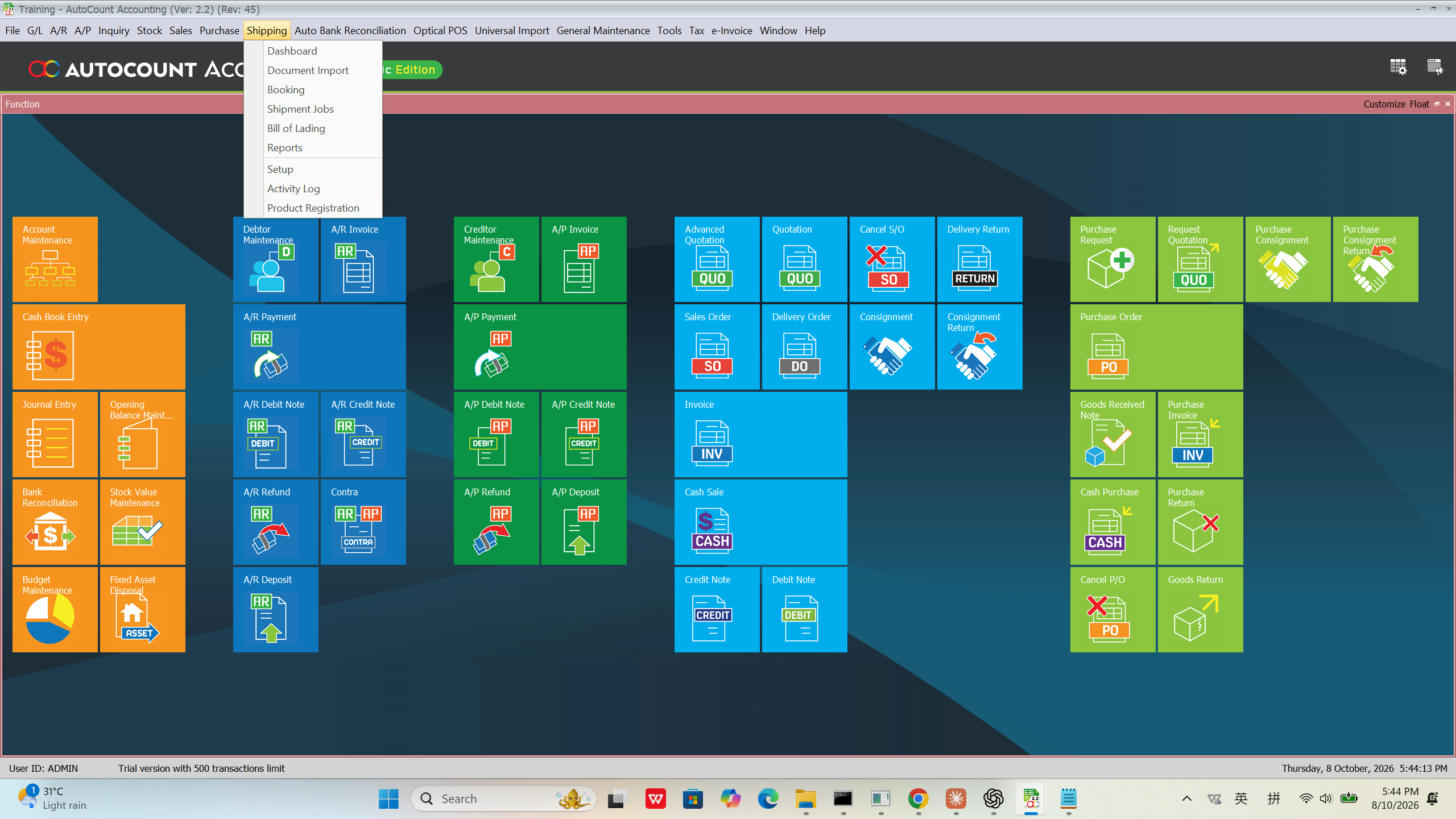
打开货运菜单Shipping 菜单
👆 点哪里
AutoCount 最上面一排菜单,点 Shipping。
✅ 看到什么
弹出货运菜单:Dashboard、Document Import、Booking、Shipment Jobs、Bill of Lading、Reports、Setup……这就是插件的全部入口。
这本手册用 AutoCount 里的真实截图,一步一步带你走完一整票货:订舱 → 工作档 → 货柜 → 提单 → 费用 → 开单(SO→DO→发票)→ 报表,外加「智能文件导入」。每一步只看三件事:① 点哪里 ② 填什么 ③ 看到什么。
怎么用这本手册?
从第 1 步开始,照着做。每一步都有三个颜色的标签,看懂它们就够了:
只要屏幕上出现「看到什么」里描述的画面,就表示这一步对了,放心进入下一步。单号(如 BKG、JOB、SO)每次会自动往上加,数字不同是正常的。
下面所有截图都是同一票真实的货。你照着做时换成自己的客户和货就行。
记住这条主线:先订舱、再开工作档、挂货柜出提单、录好费用、最后到 AutoCount 开单、月底看报表。
15 个小步,从订舱一直做到开发票、看报表。中途任何一步存好就不会丢,随时可以关掉明天再继续。
AutoCount 最上面一排菜单,点 Shipping。
弹出货运菜单:Dashboard、Document Import、Booking、Shipment Jobs、Bill of Lading、Reports、Setup……这就是插件的全部入口。
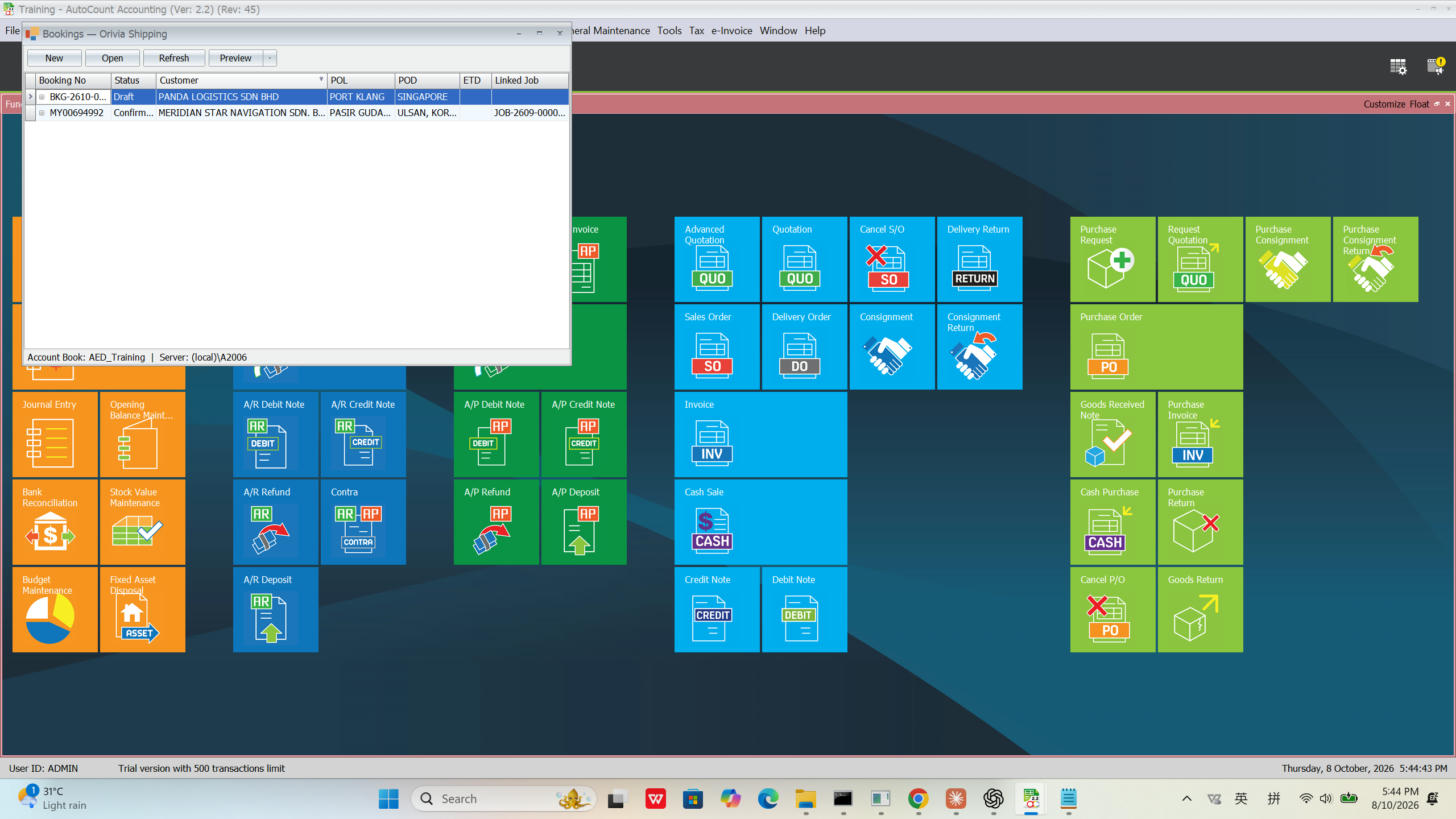
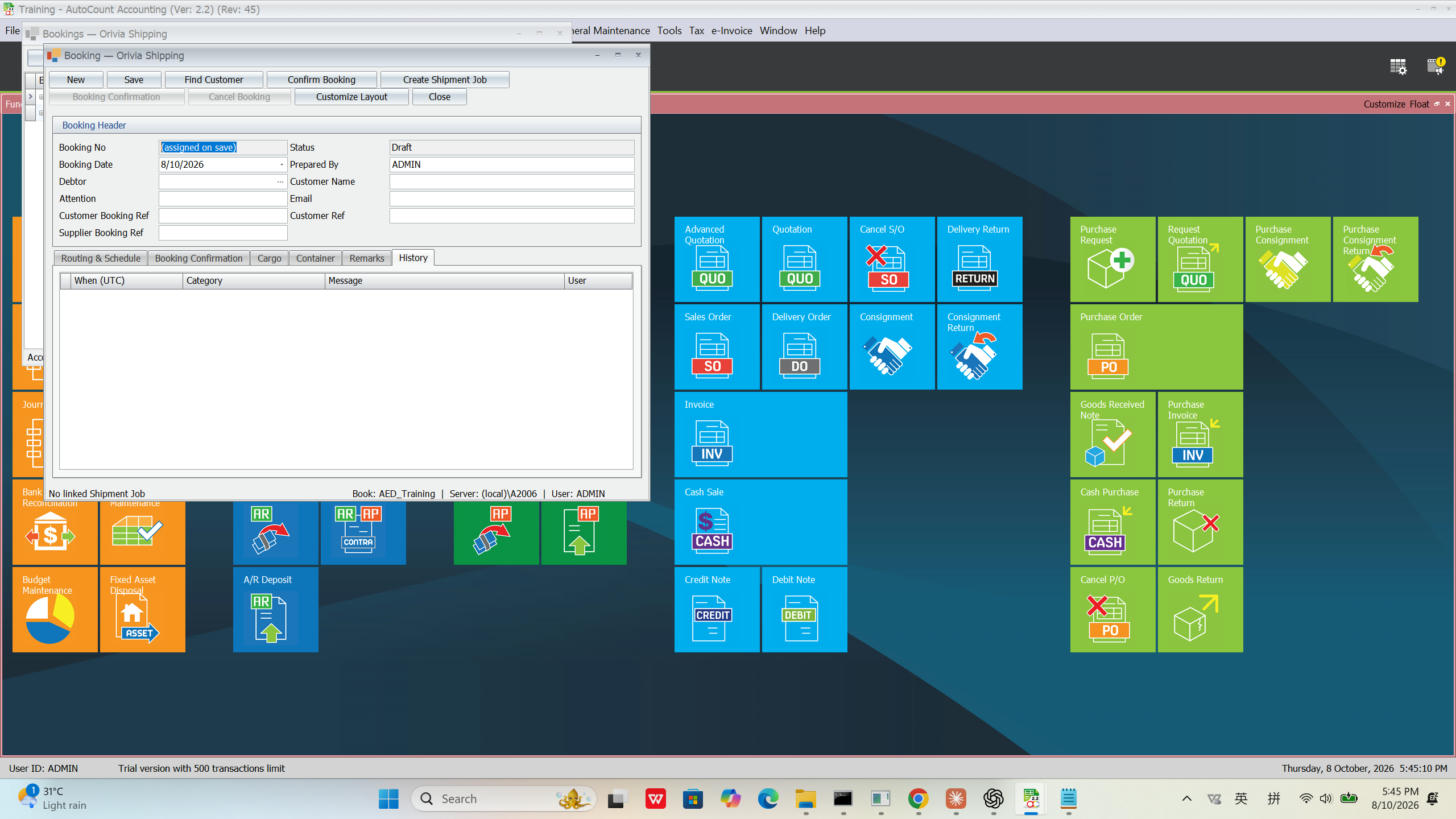
Shipping 菜单里点 Booking,在订舱列表左上角点 New。
先是一张订舱列表(已有的订舱都在这);点 New 后出现一张空白订舱单,等你填客户和航线。
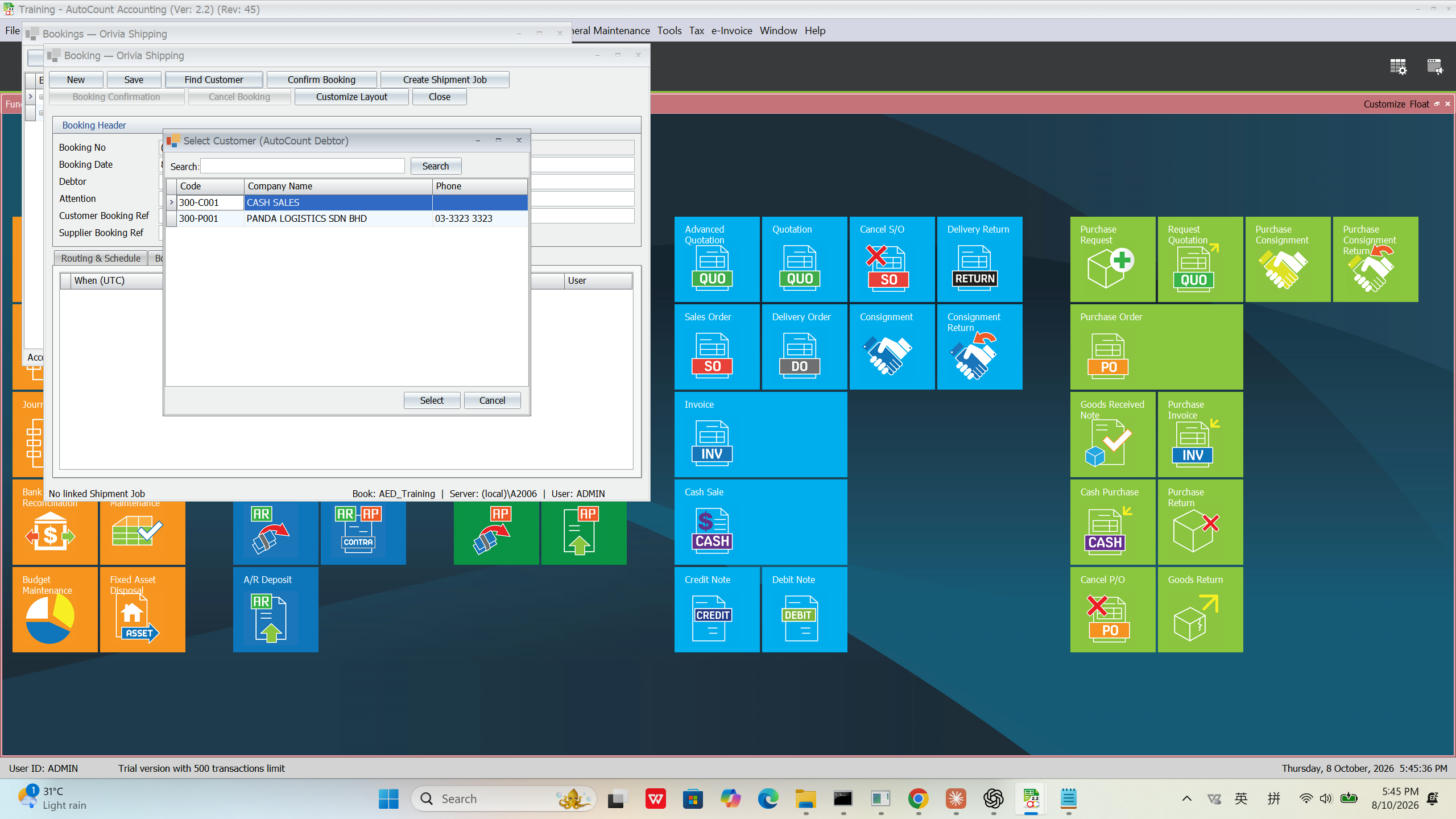
点 Find Customer(或客户栏旁边的 … 按钮)。
在弹出的客户名单里,选 PANDA LOGISTICS SDN BHD,双击或点 OK。
客户名和代码(300-P001)自动填回订舱单。客户只选一次,后面工作档、提单、报表都会自动带上。
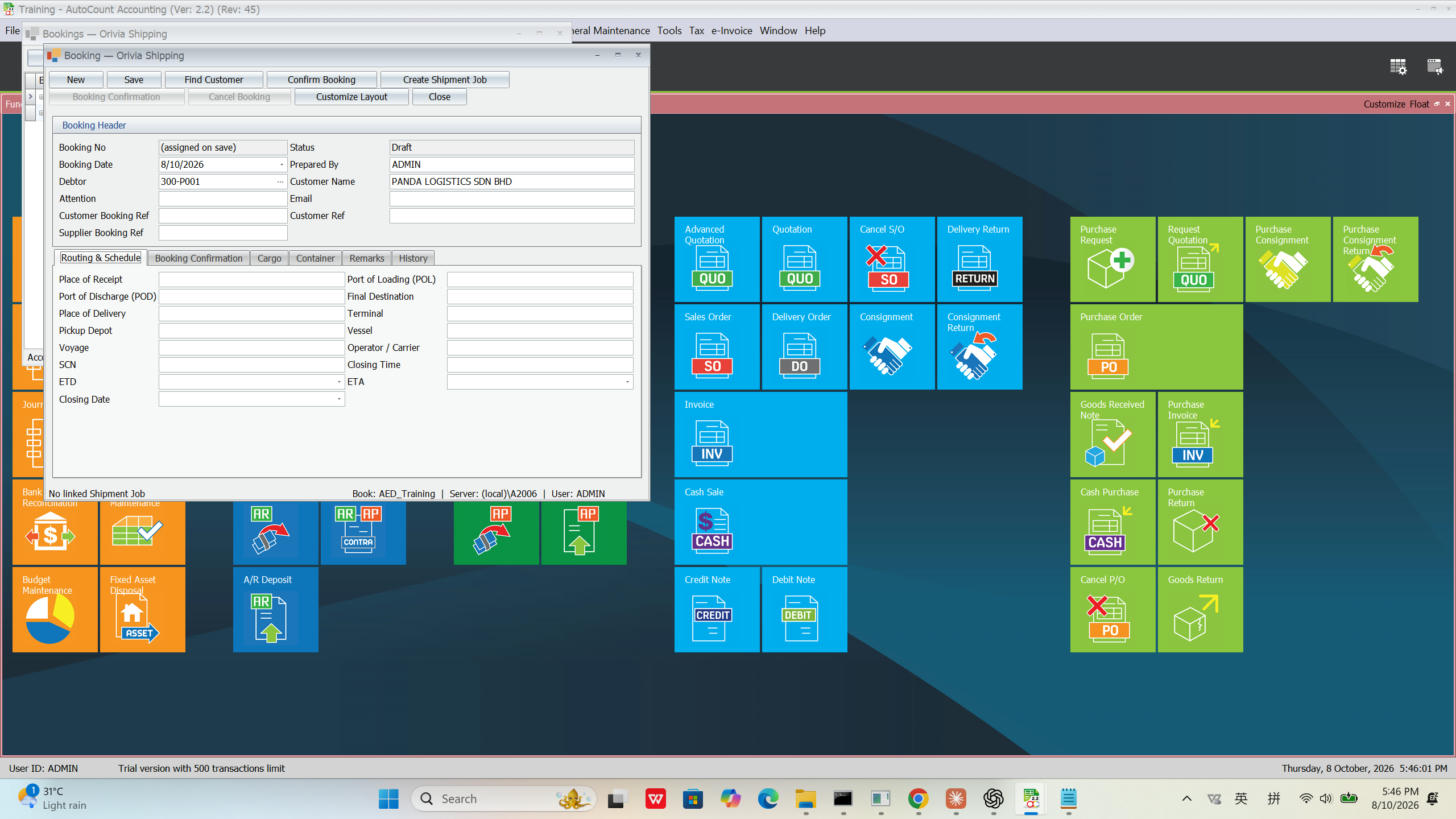
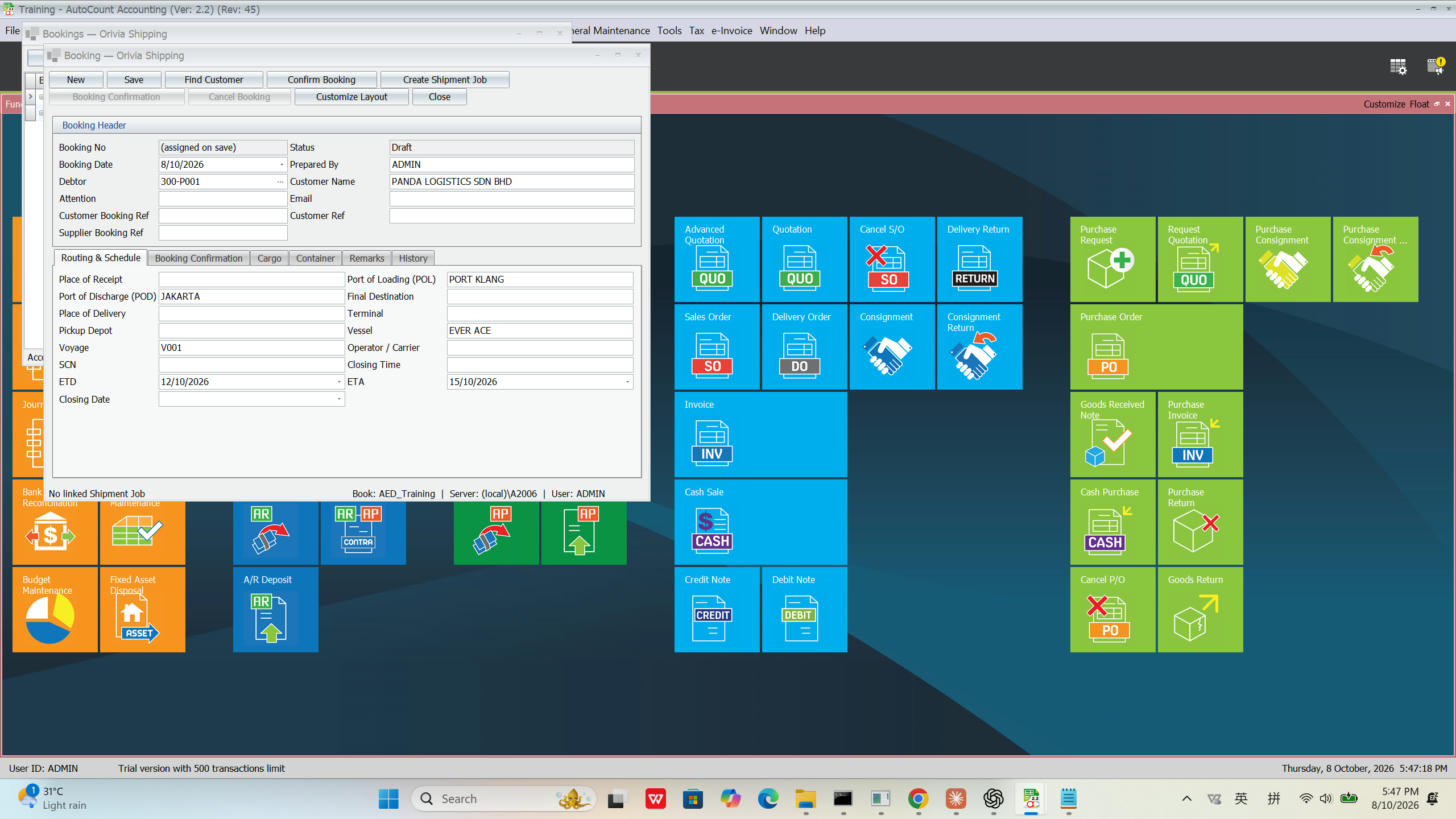
在订舱单的航线区域,逐格点进去填。
起运港 POL = PORT KLANG;目的港 POD = JAKARTA;船名 = EVER ACE;航次 = V001;开船 ETD = 12/10/2026;到港 ETA = 15/10/2026。
从「全是空白」变成「每一格都有内容」。对照下面两张图,填满为止。
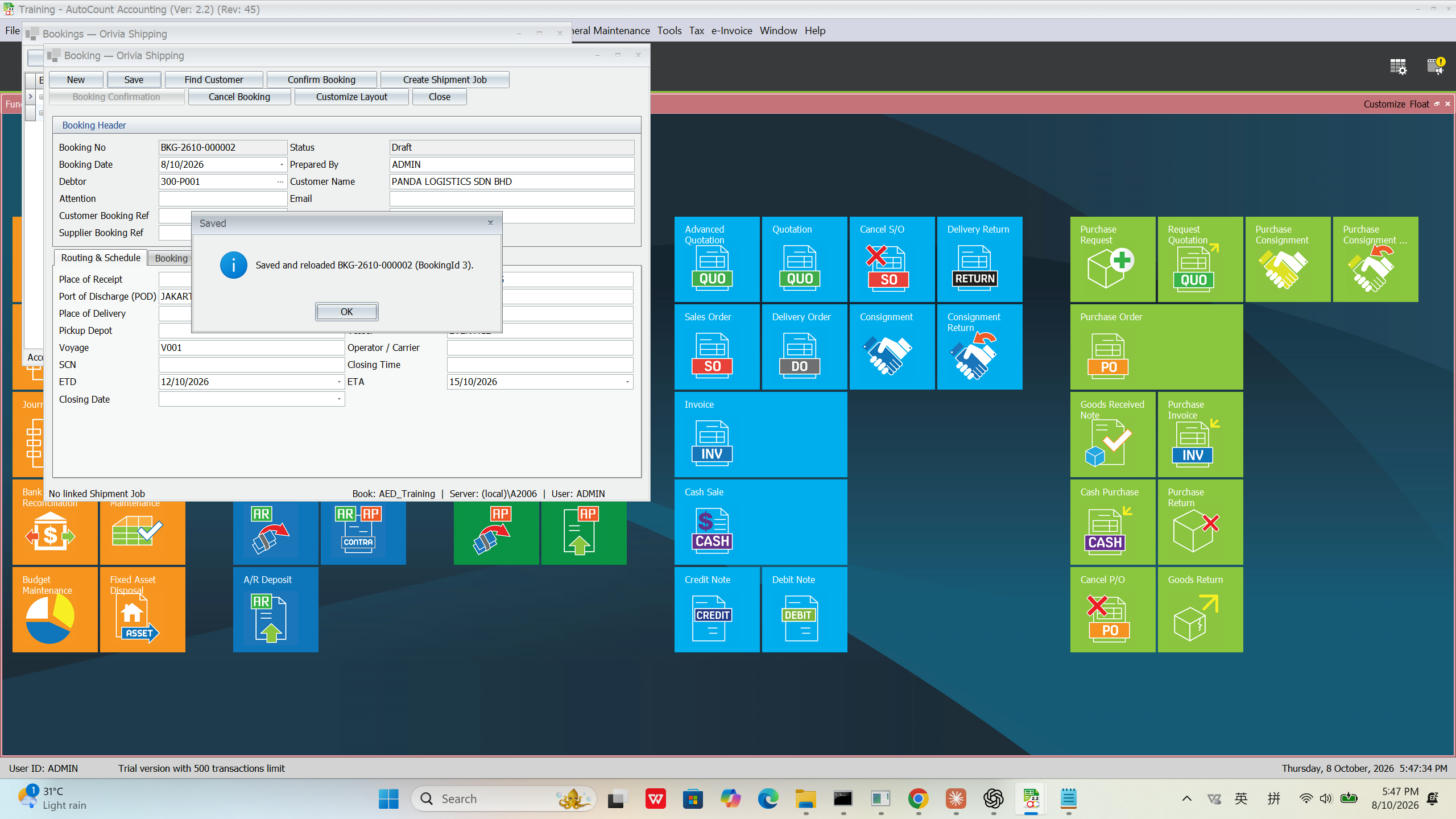
点最上面的 Save。
系统自动给这张订舱一个单号,例如 BKG-2610-000002。看到单号 = 保存成功。
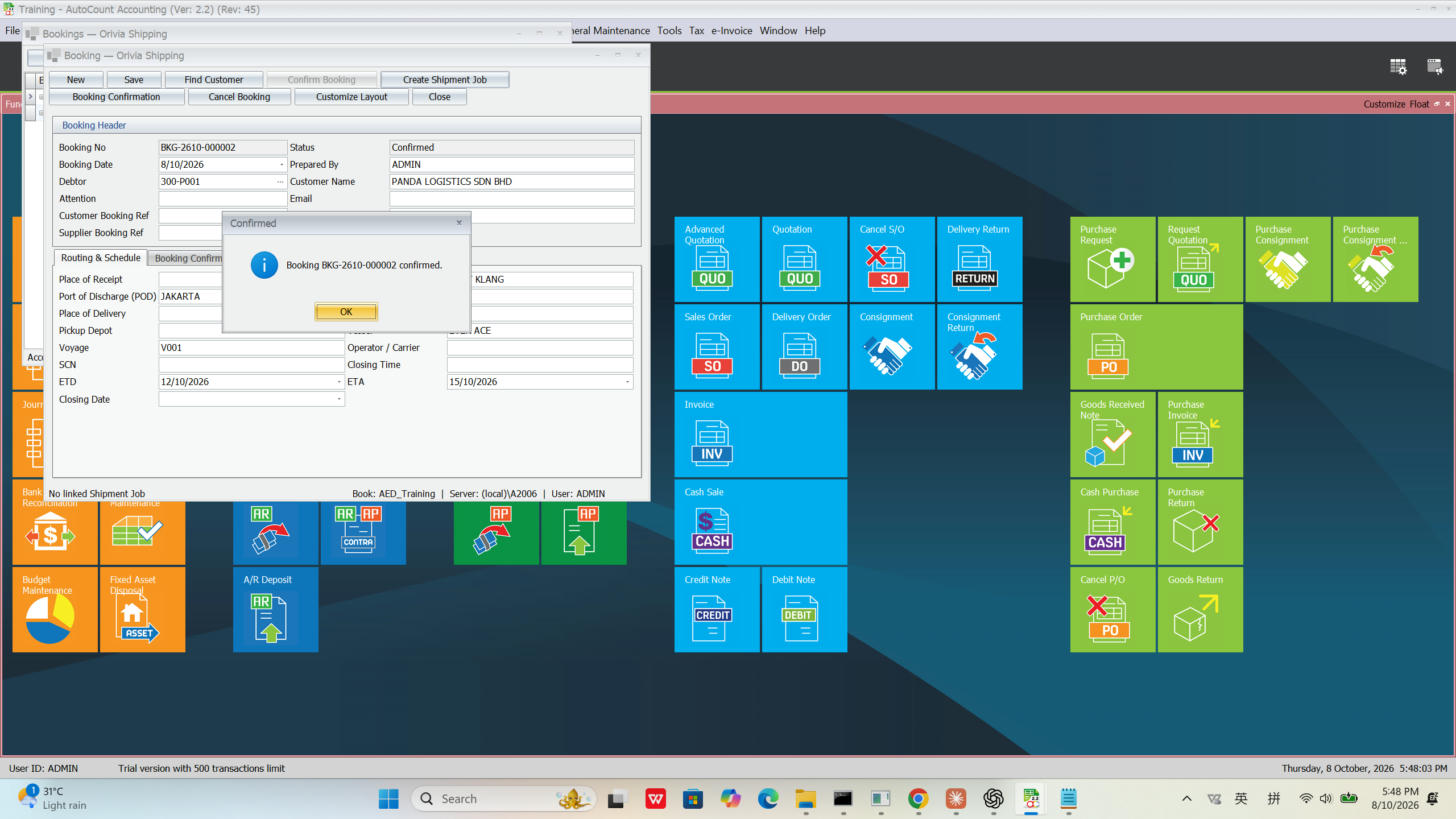
点 Confirm Booking(确认订舱)。
订舱状态从 Draft(草稿)变成 Confirmed(已确认)。确认后才能生成工作档。
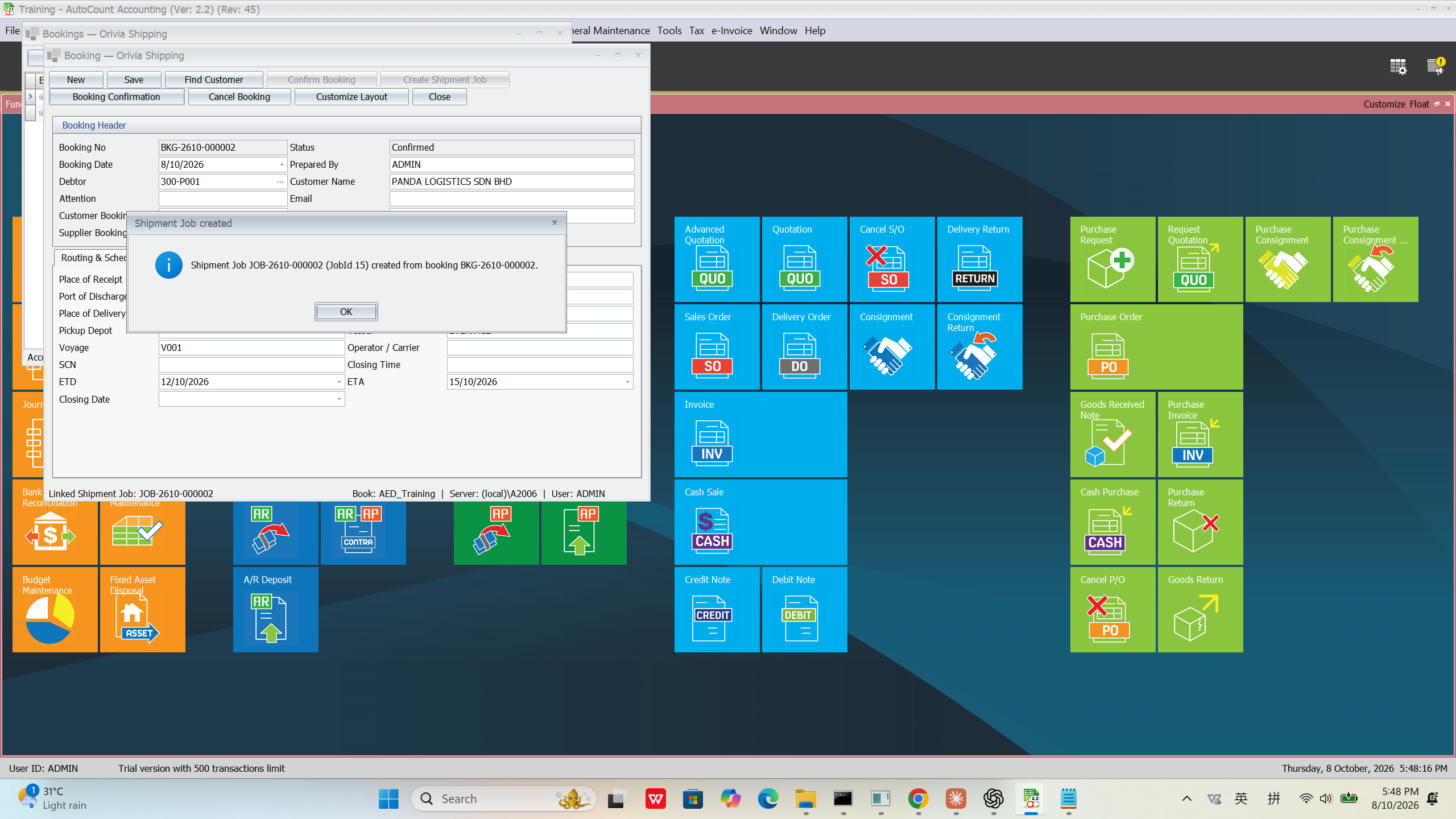
在已确认的订舱上,点生成工作档的按钮(Create Job / 转工作档)。
系统生成一个工作档号,例如 JOB-2610-000002,并打开「Shipment Job 工作台」。订舱里的客户、港口、船期全部自动带过来,不用重打。
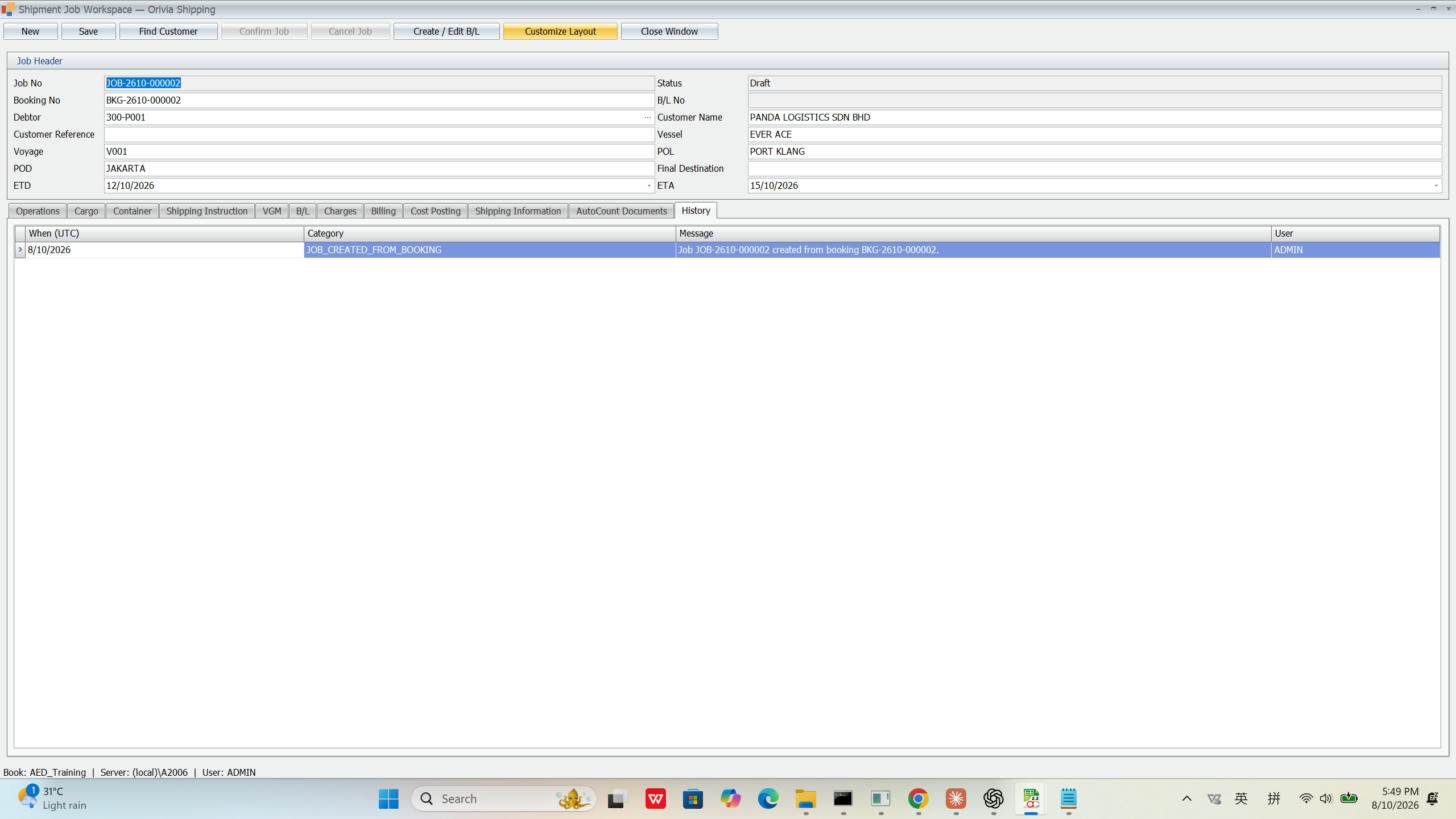
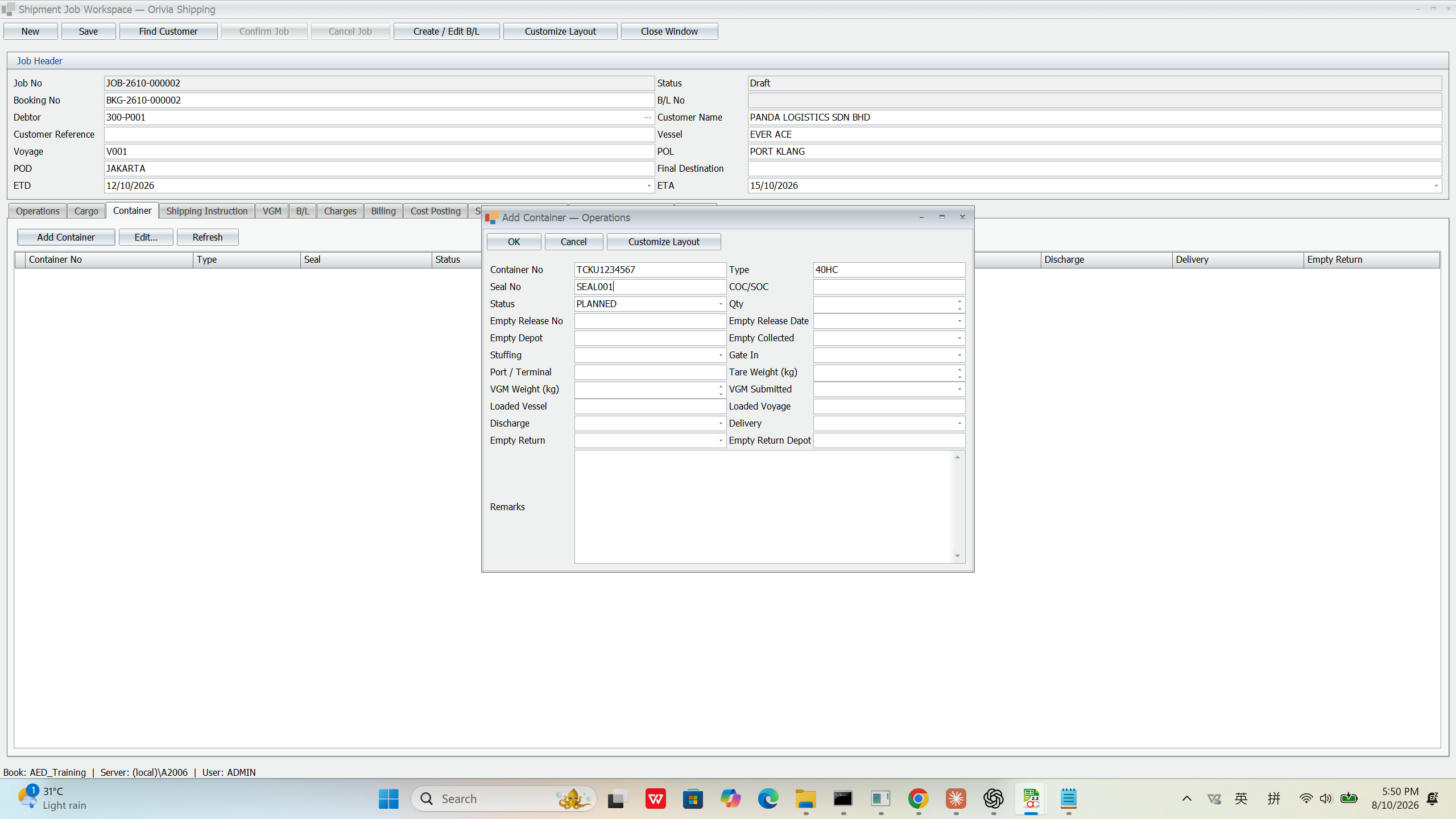
工作台下方点 Container 标签页,新增一行货柜。
柜号 = TCKU1234567;柜型 = 40HC;封条 Seal = SEAL001。
货柜列表里出现这一行。周货量报表就是靠这里的柜子来统计的。
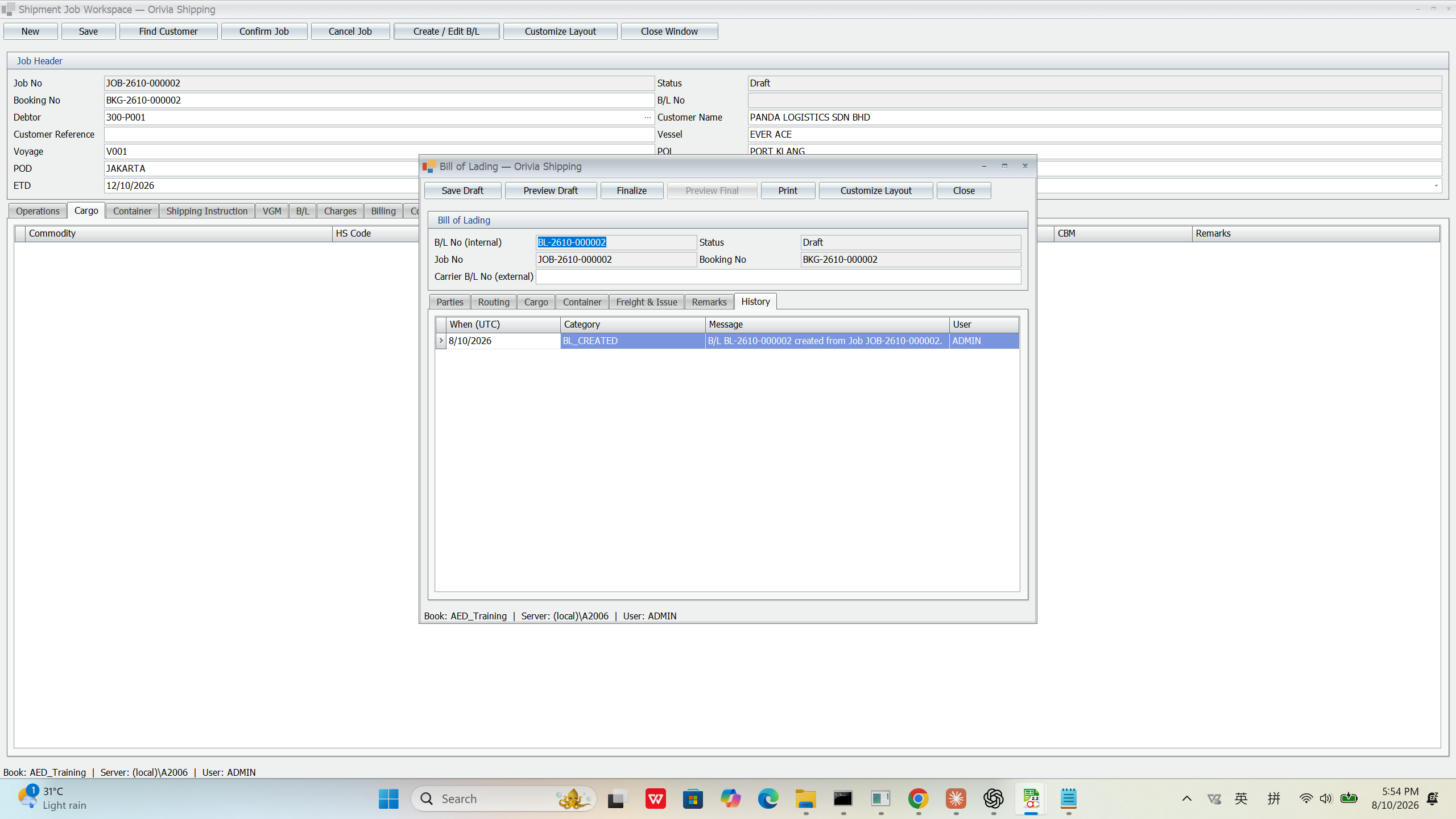
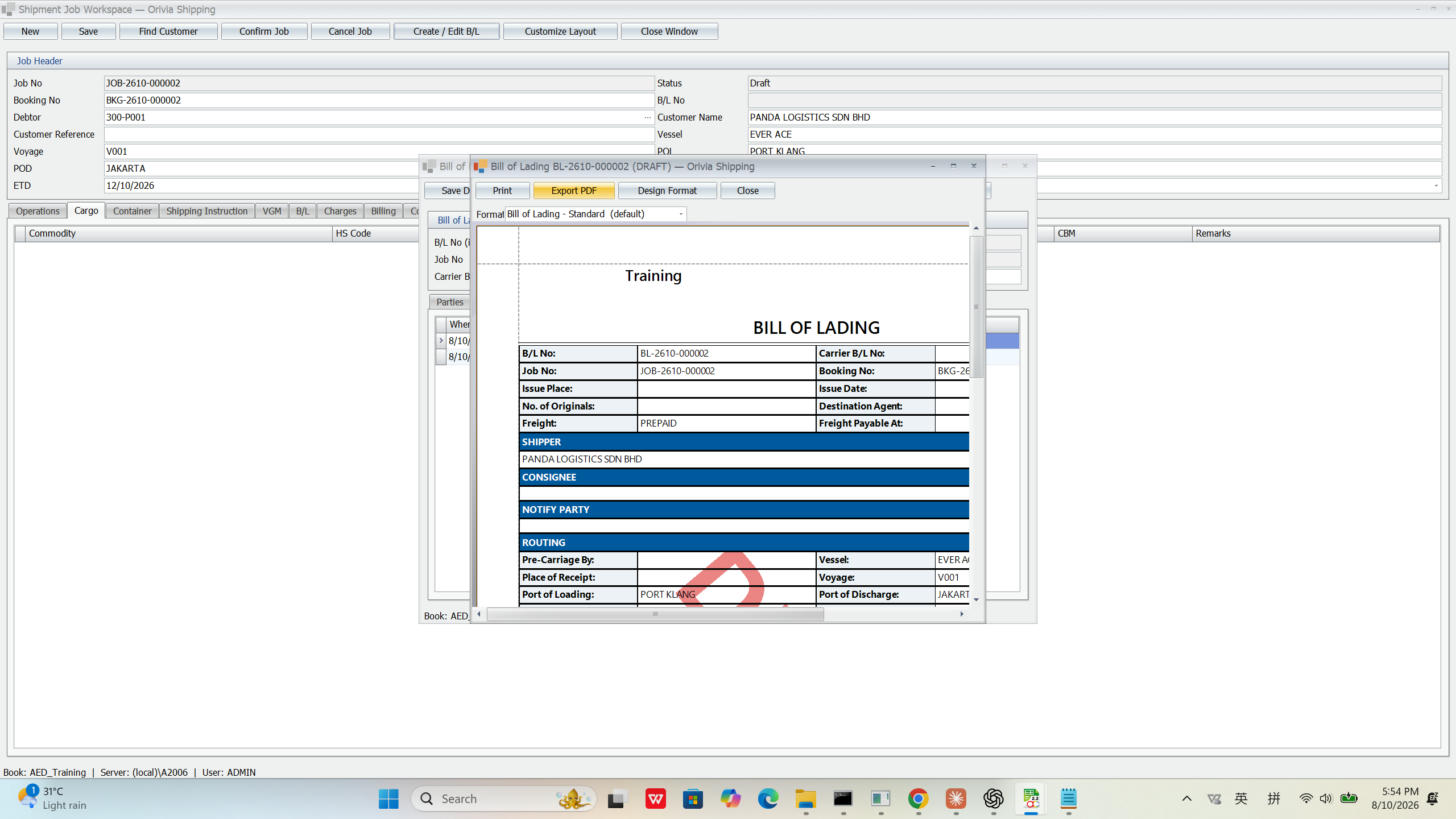
点 Create / Edit B/L,生成这票货的提单;要看样子就点 Preview(预览)。
生成提单号,例如 BL-2610-000002。预览出来的草稿上有大大的 DRAFT(草稿) 水印 —— 表示还没正式签发,可以放心检查。
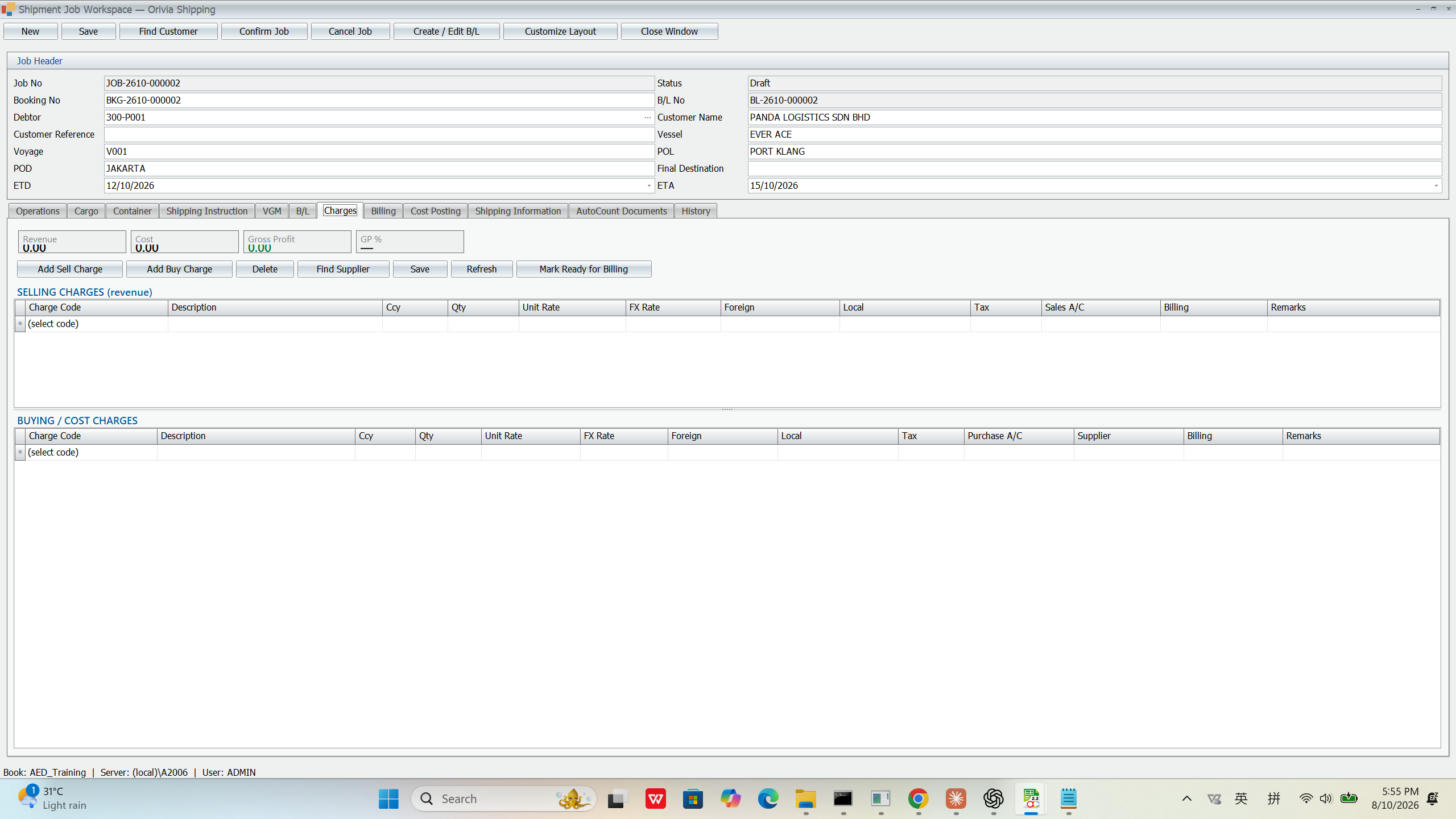
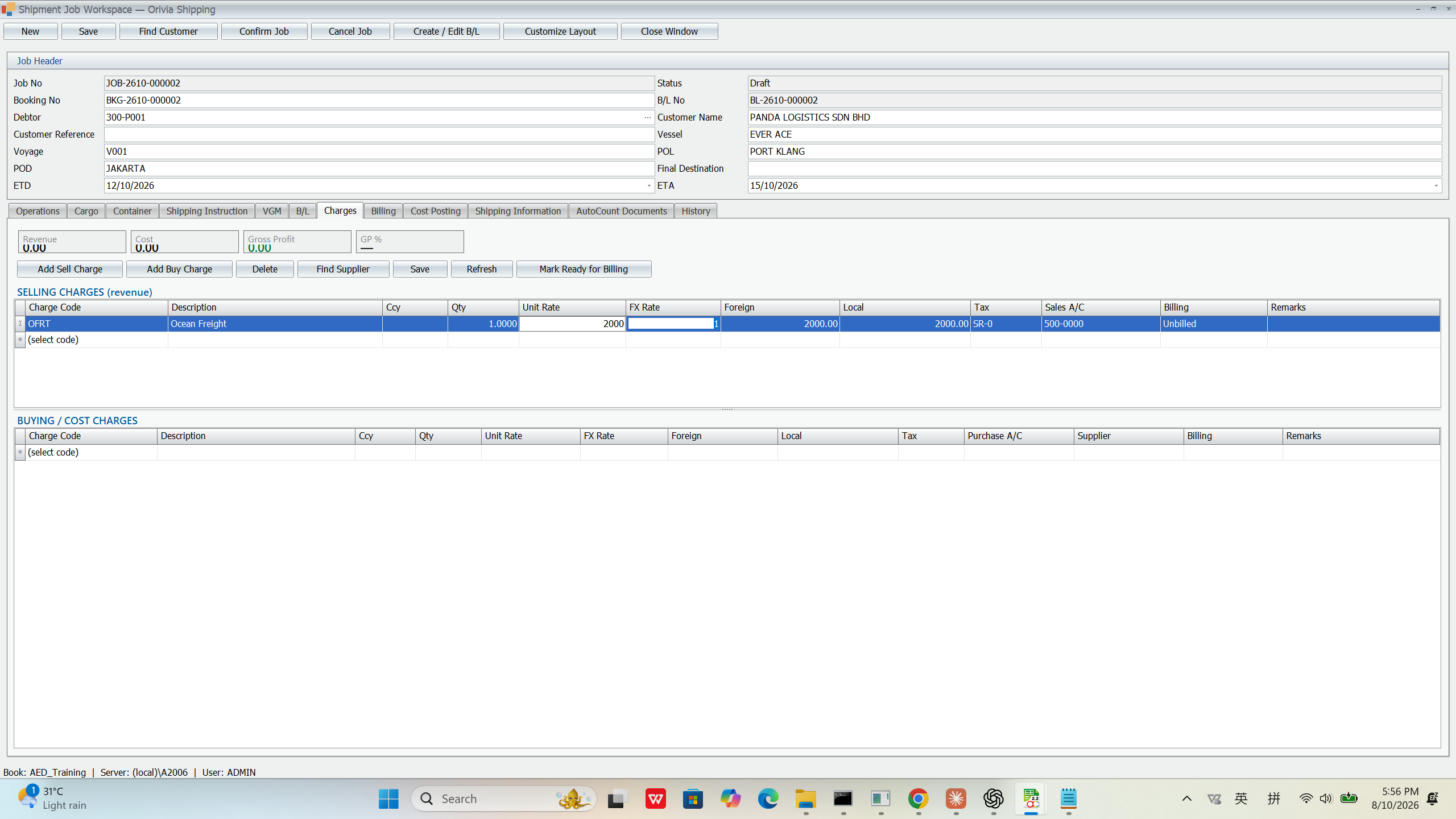
工作台点 Charges 标签页,新增一行费用,方向选 SELL(卖给客户)。
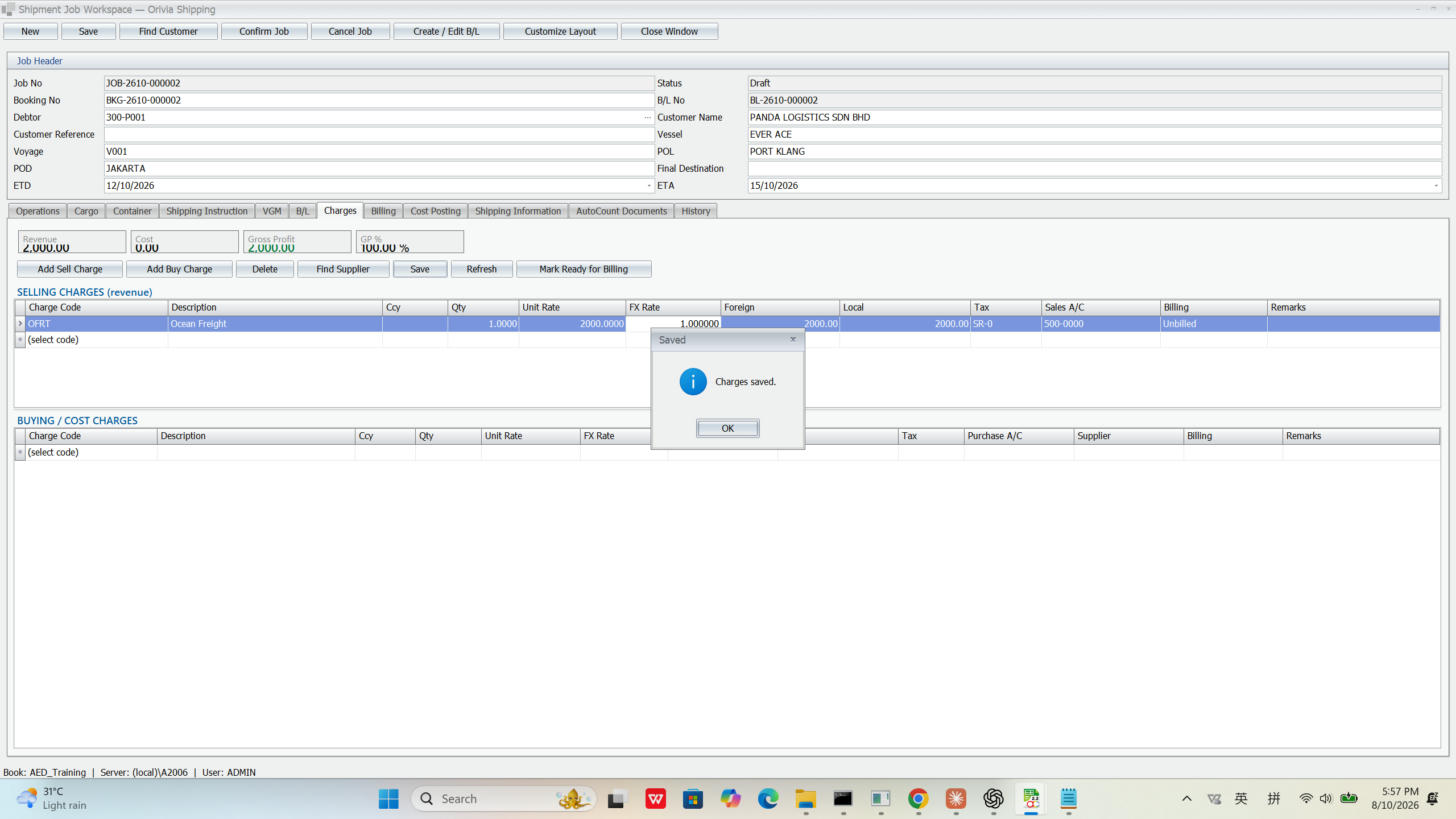
费用代码 = OFRT(OCEAN FREIGHT 海运费);金额 = 2000;税码 = SR-0。
保存后,系统自动算出 收入 2000、成本 0、毛利 GP 2000。这票货赚多少,当场看得到。
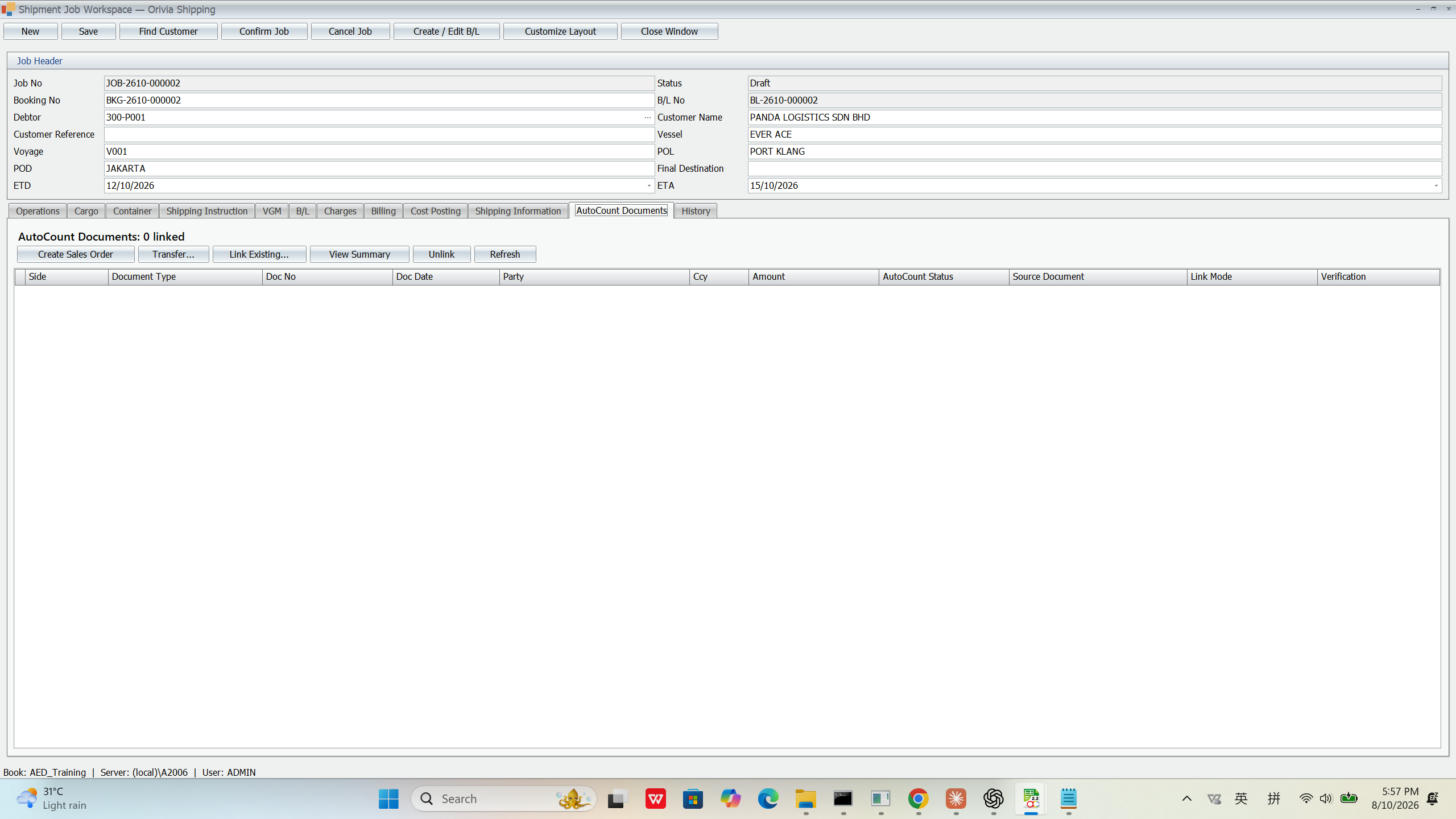
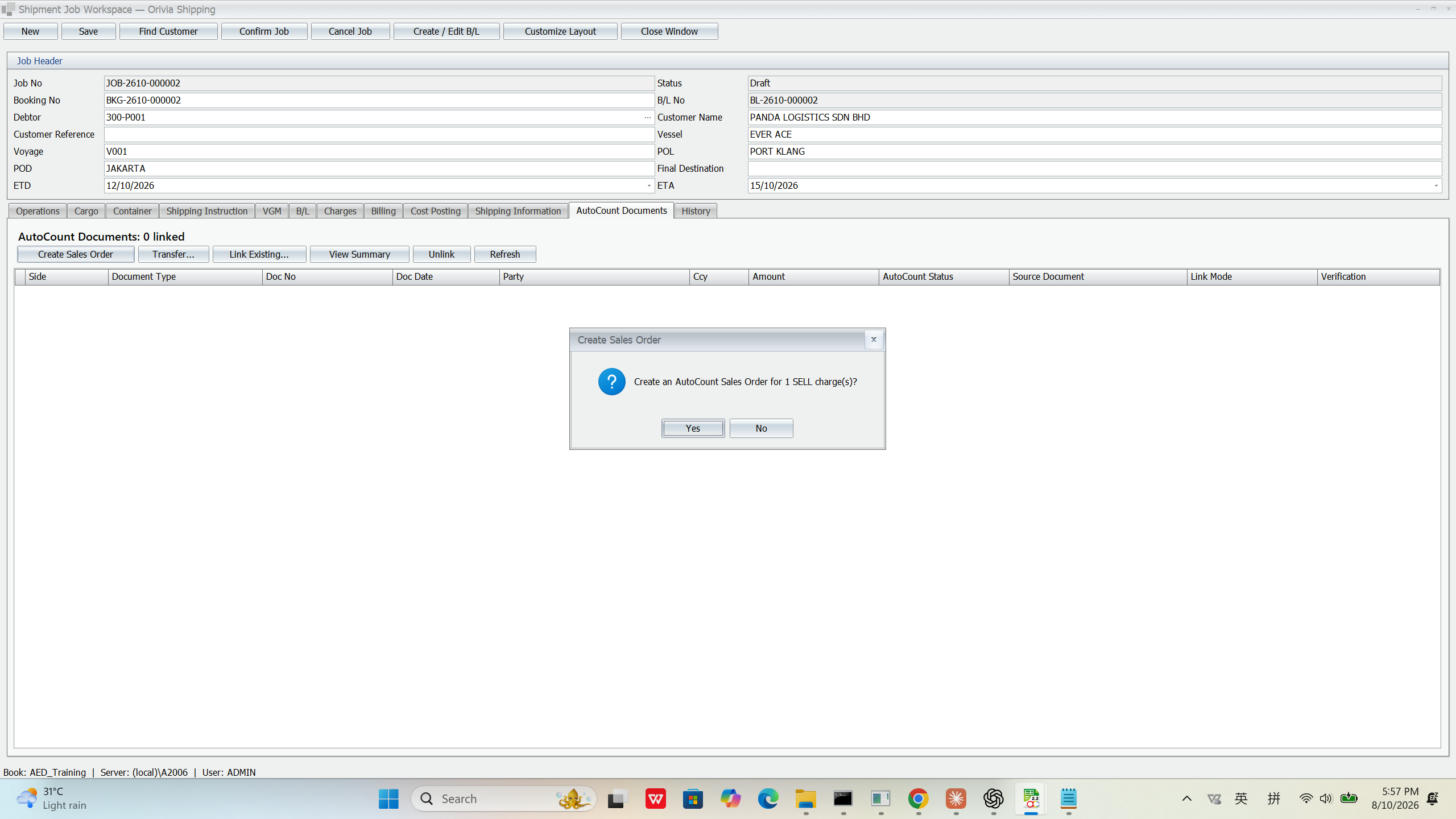
工作台点 AutoCount Documents 标签页,再点 Create Sales Order。弹出确认窗口时点 Yes。
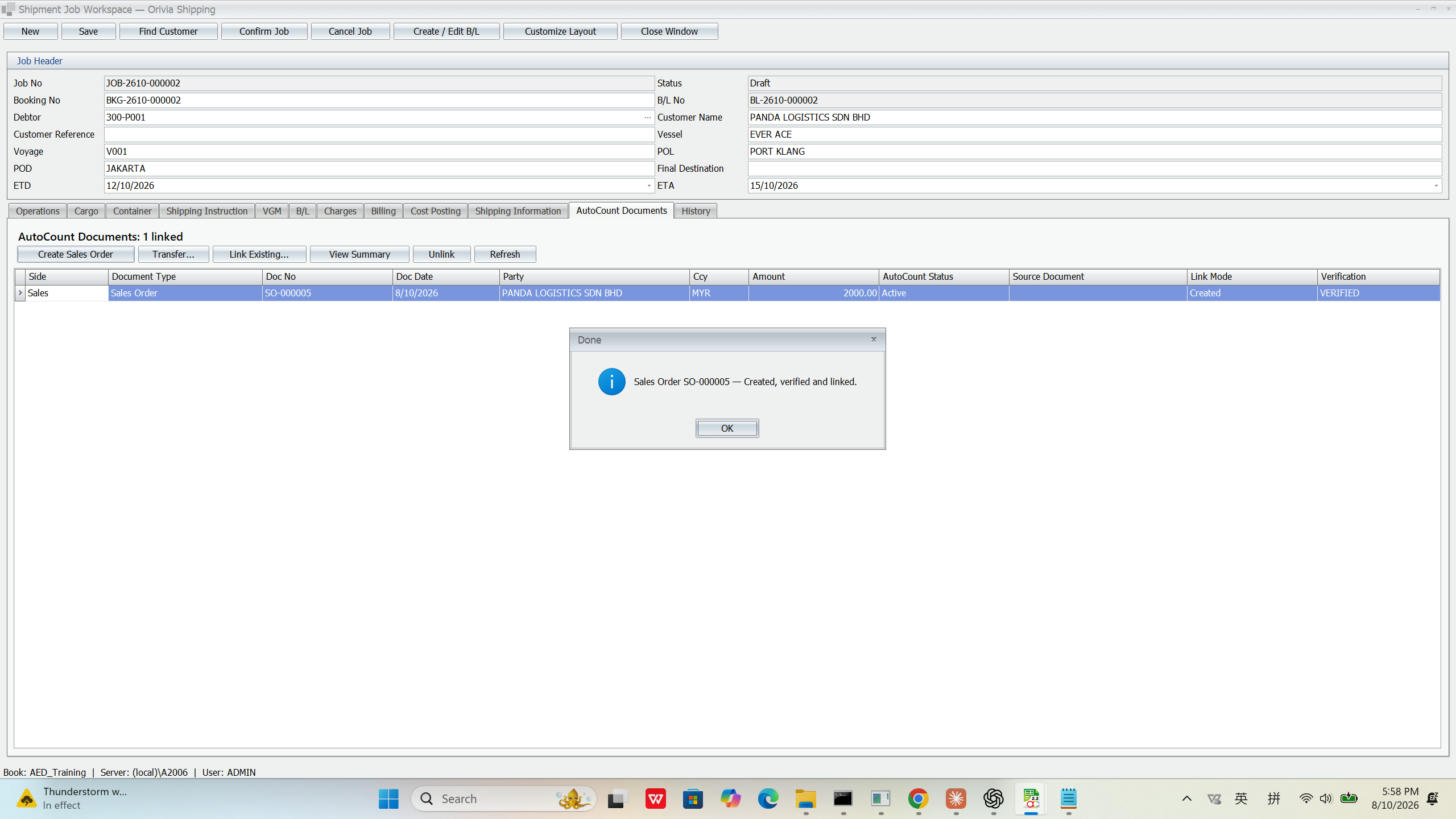
系统在 AutoCount 里正式开出一张销售订单,例如 SO-000005,金额 MYR 2000。列表里这行显示 VERIFIED(已核对) —— 表示金额与工作档对得上。
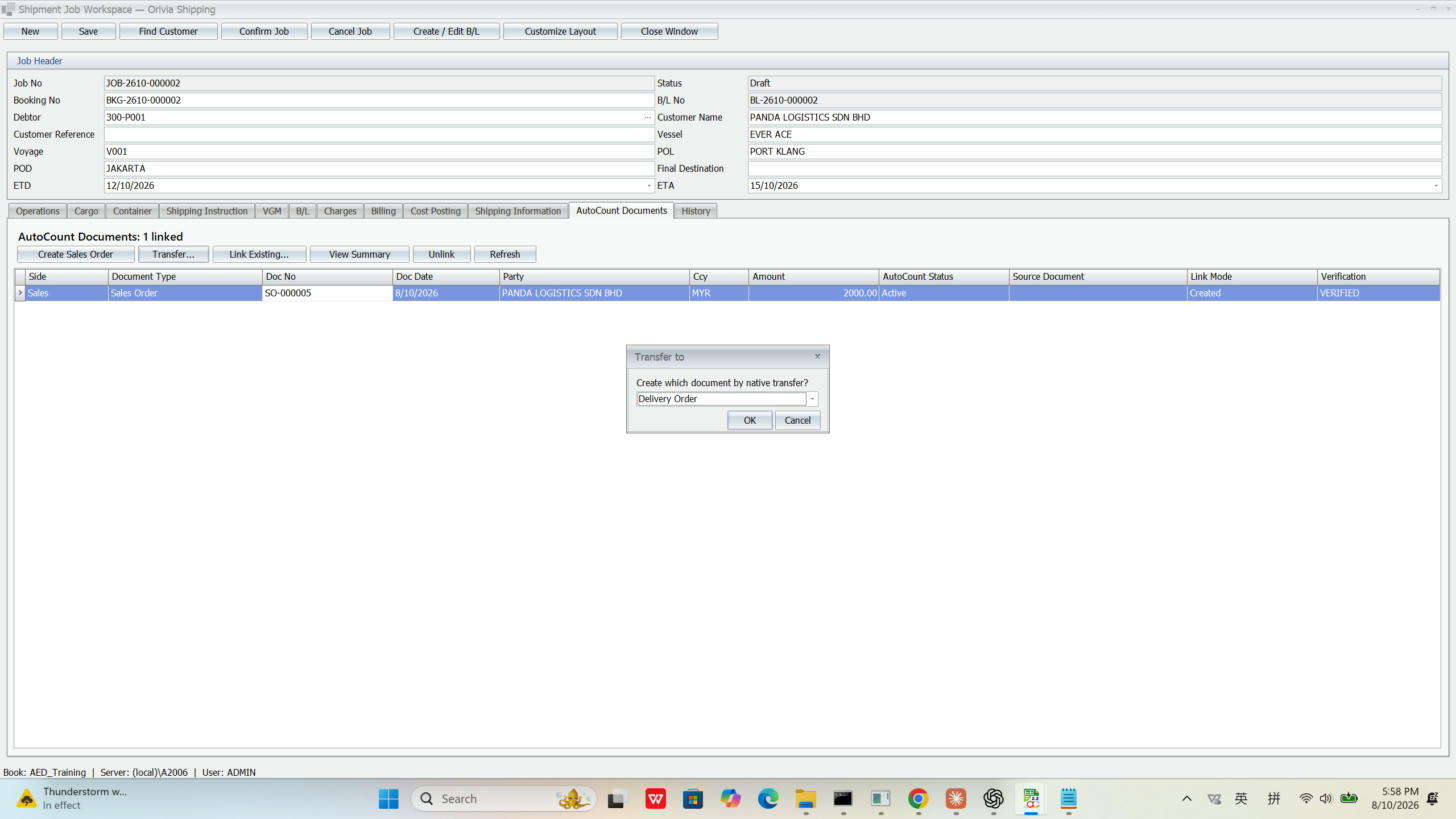
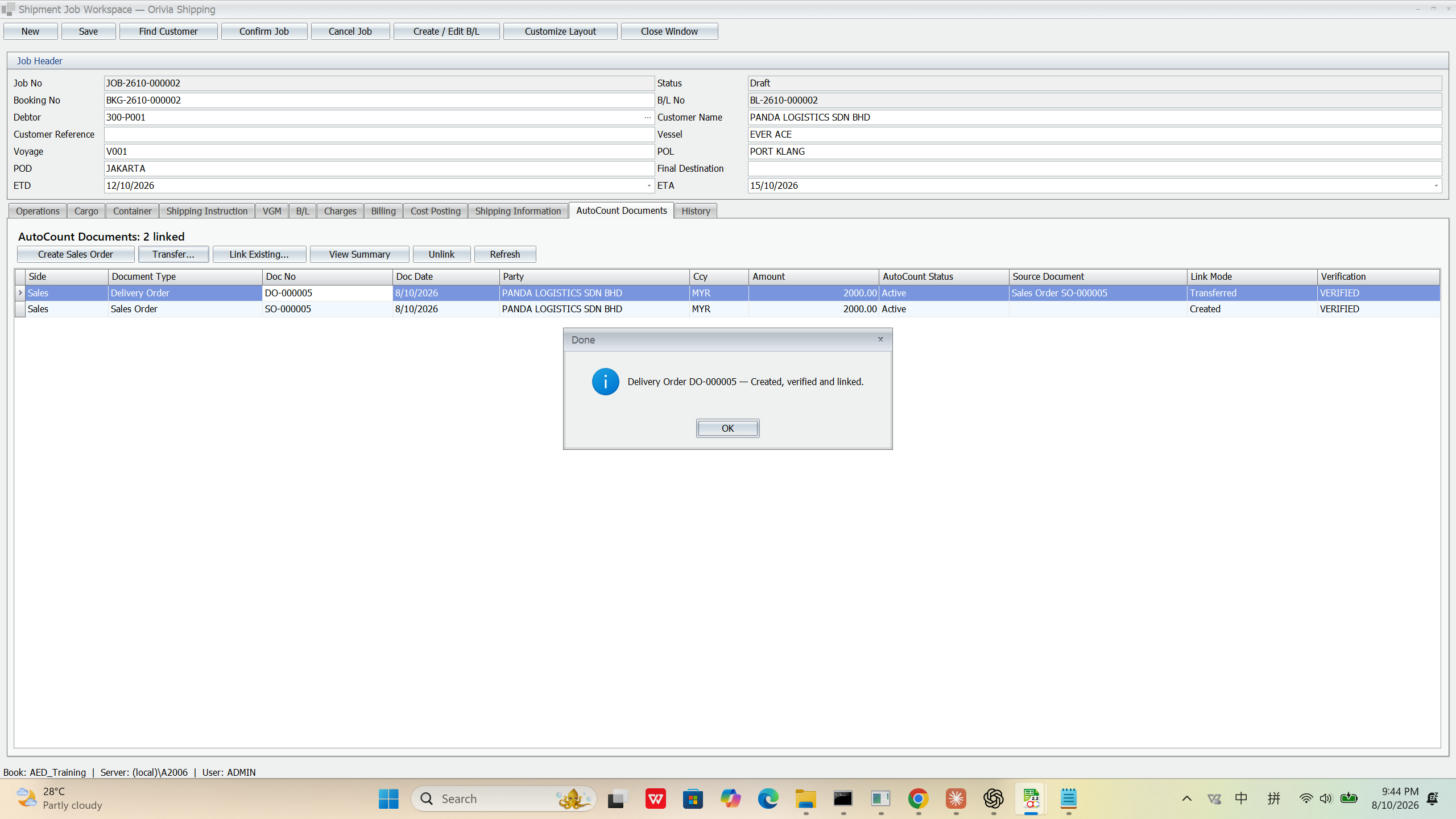
选中 SO 那一行,点 Transfer…。弹出「Transfer to」窗口,选 Delivery Order,点 OK;再确认一次点 Yes。
提示 Delivery Order DO-000005 — Created, verified and linked(已生成、已核对、已关联)。列表里多出一行 DO。
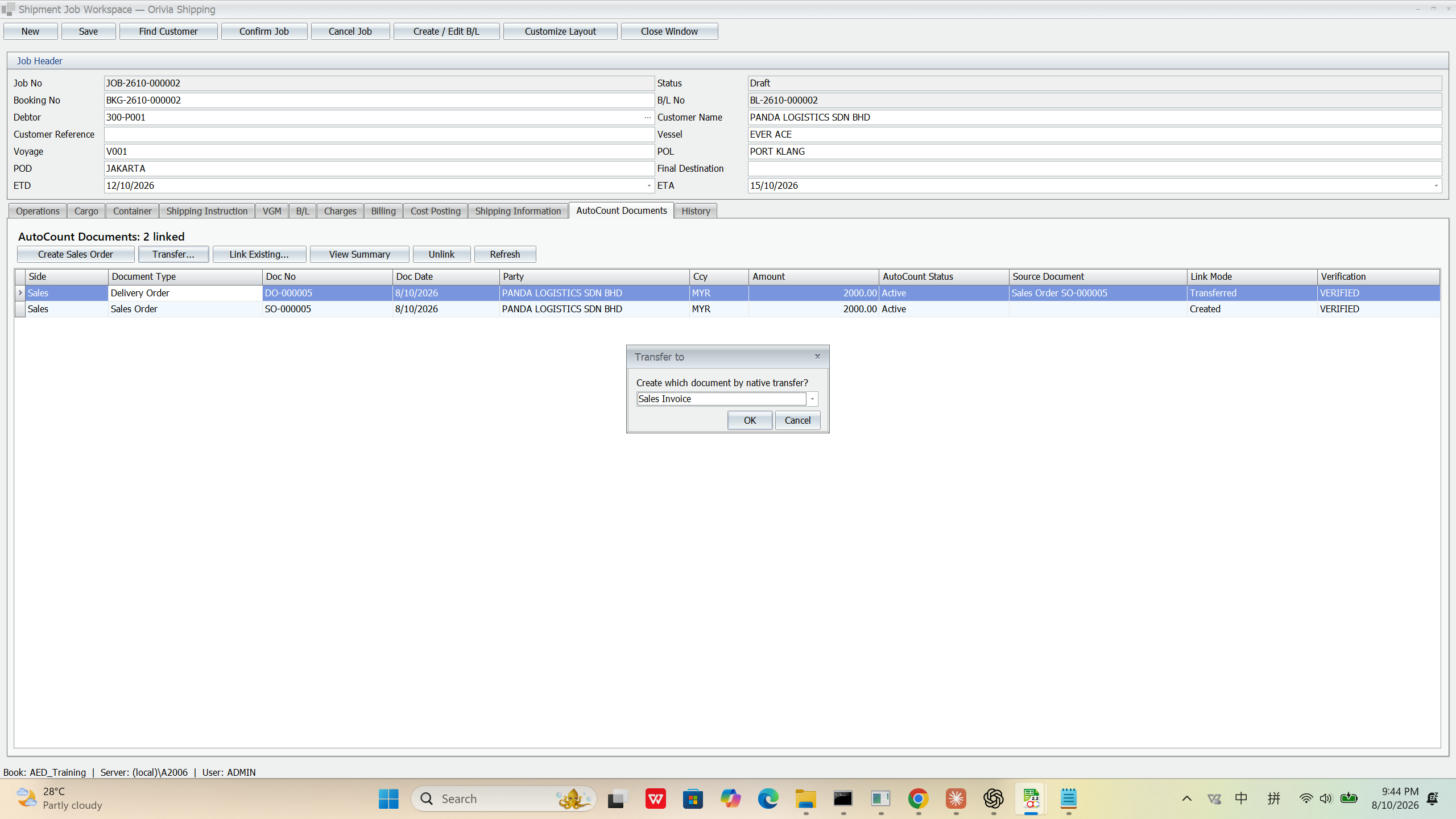
选中 DO 那一行,点 Transfer…。这次「Transfer to」默认就是 Sales Invoice,点 OK → Yes。
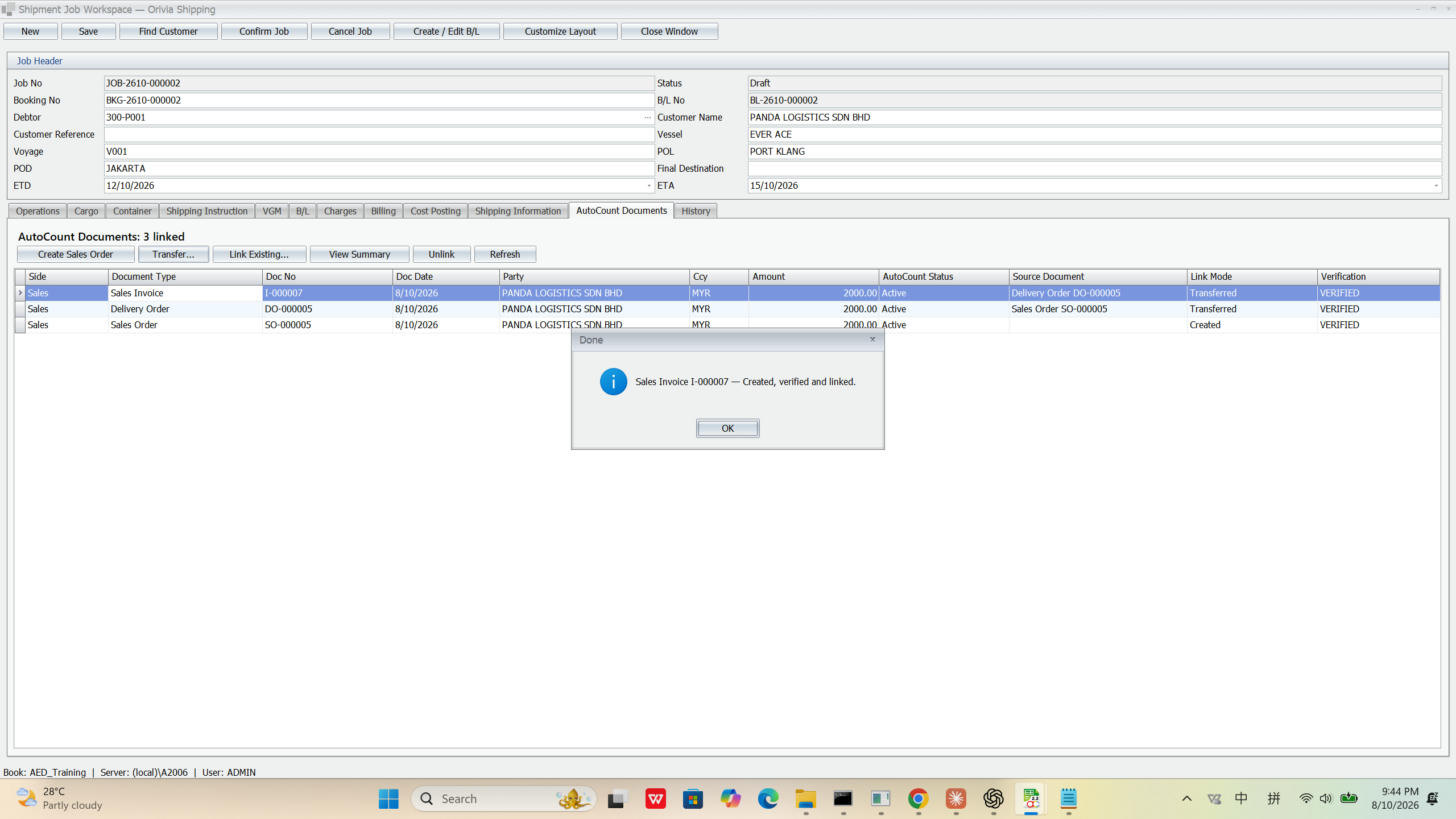
提示 Sales Invoice I-000007 — Created, verified and linked。至此 SO → DO → 发票 一条链全部开好,每行都是 VERIFIED。
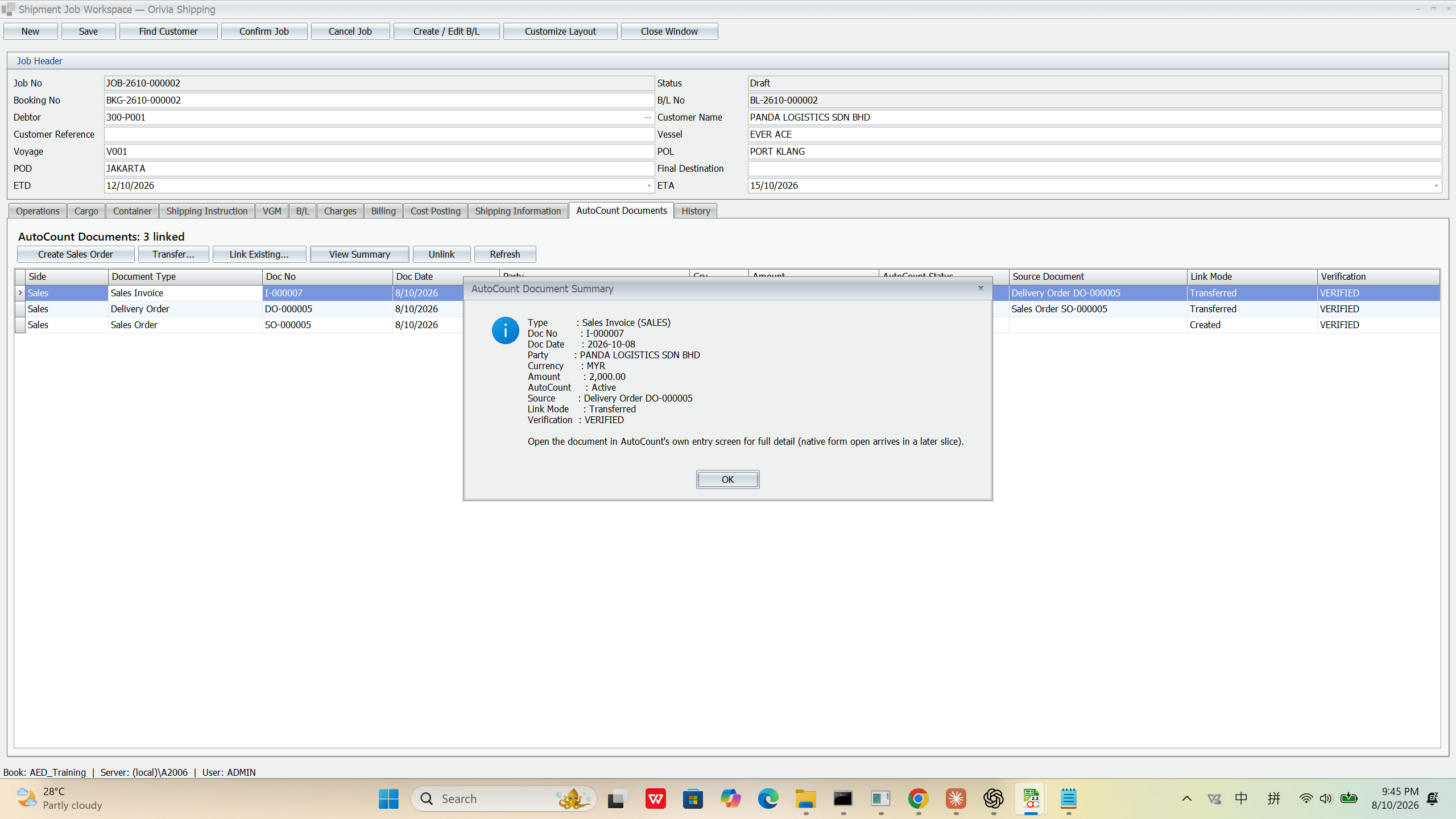
点 View Summary,查看某张单的来龙去脉;最后别忘了点 Save 保存工作档。
一张小结:这张发票 I-000007、金额 MYR 2000、来源是 DO-000005、状态 VERIFIED。哪张单从哪来,一清二楚。
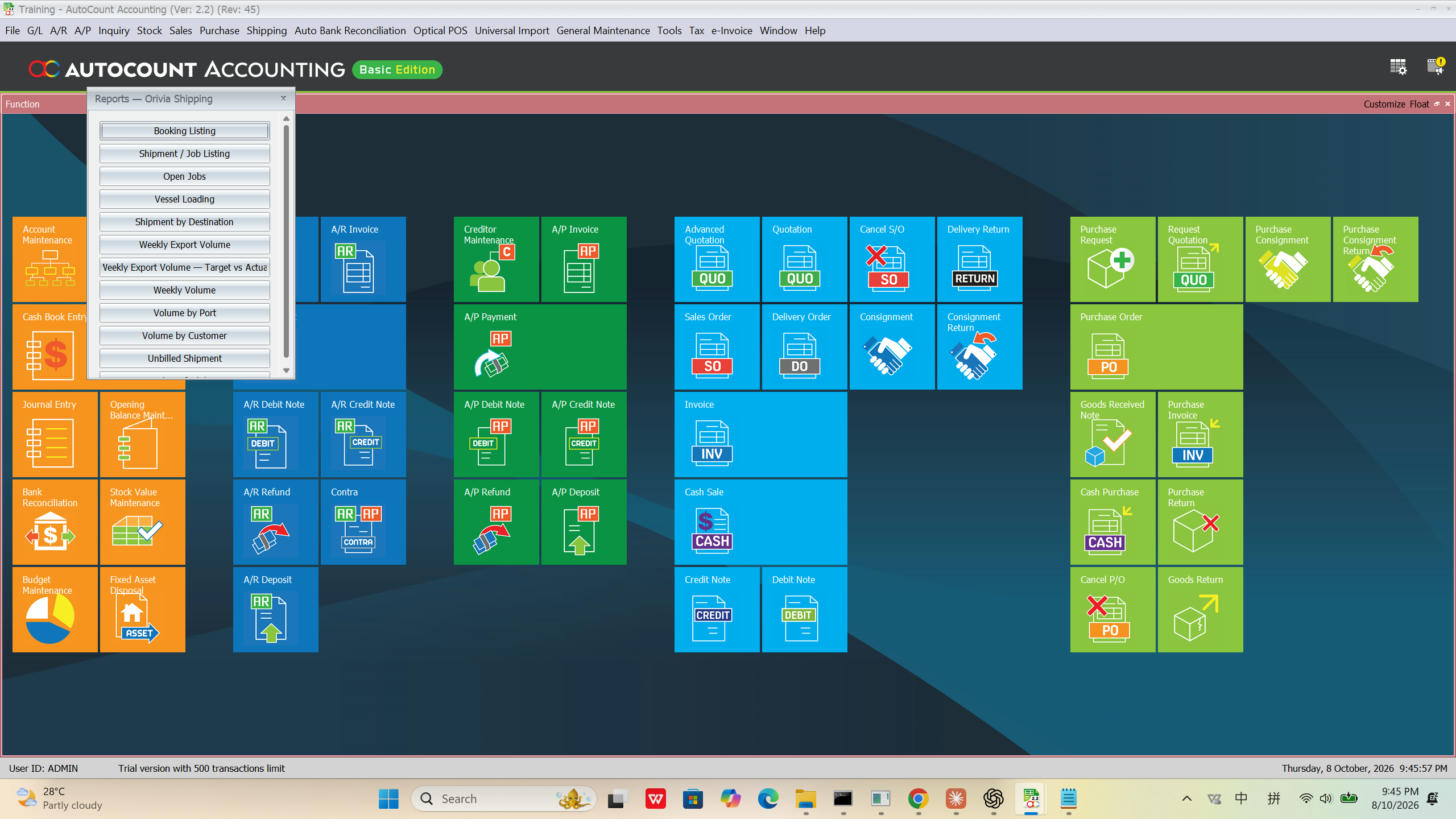
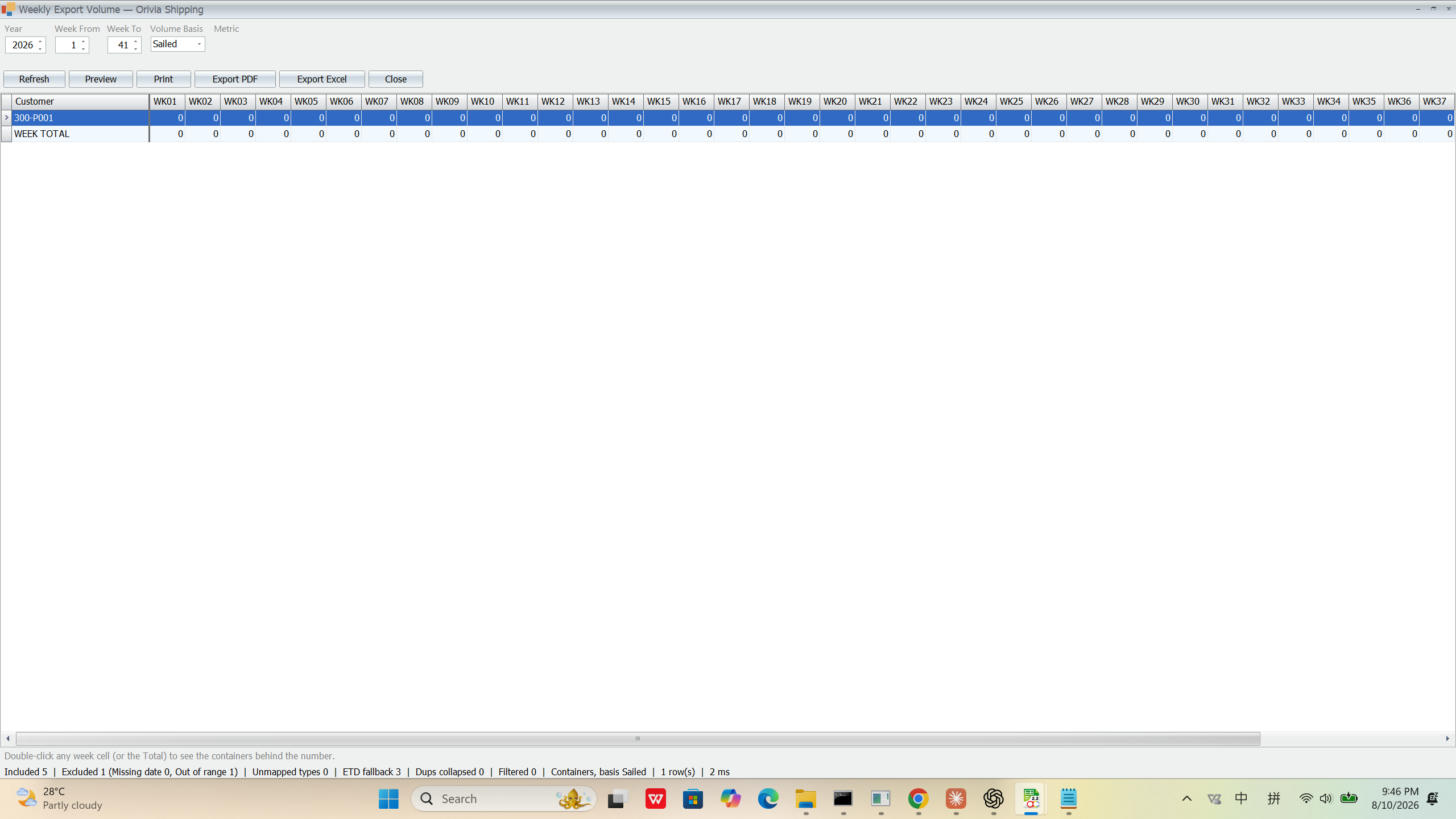
Shipping 菜单点 Reports,在报表清单里选一个,例如 Weekly Export Volume(周出口货量)。设好年份/周数/口径后点 Refresh,要导出就点 Export Excel 或 Export PDF。
一张「客户 × 周」的货量矩阵表。底部还能看到纳入/排除了哪些柜,双击某一格能看到背后的柜子明细。
客户发来的 PDF 提单或 Excel,不用再一个字一个字敲。上传 → 系统自动读出字段 → 你核对 → 一键生成单据。走 上传 ▸ 抽取 ▸ 匹配 ▸ 复核 ▸ 过账 五步。
Shipping 菜单点 Document Import。
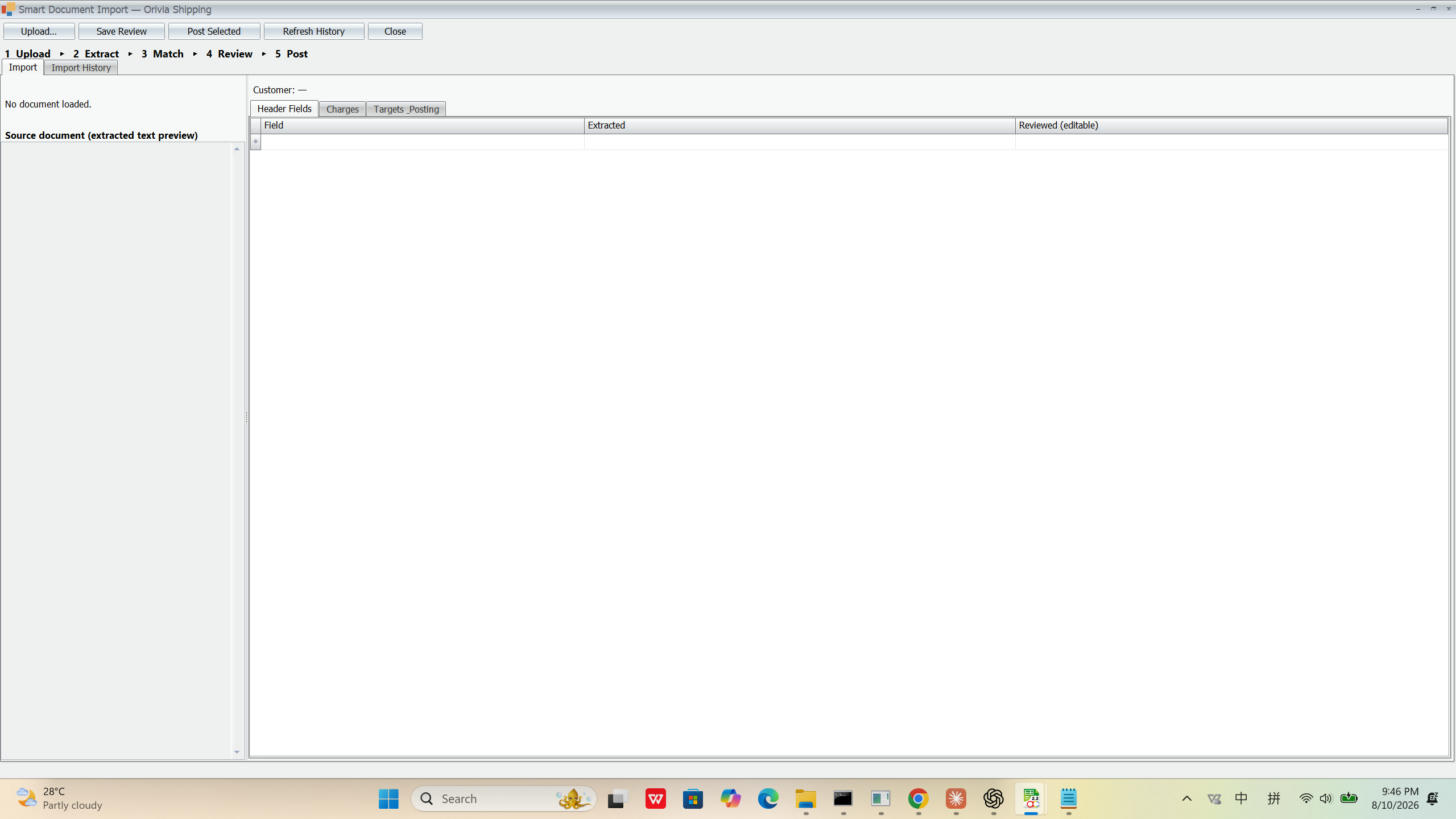
导入窗口打开,最上面一行就是五步:1 Upload ▸ 2 Extract ▸ 3 Match ▸ 4 Review ▸ 5 Post。现在还没有文件,显示「No document loaded」。
点 Upload…,选客户发来的 PDF 或 Excel(本例:一张 ATS 提单 PDF)。
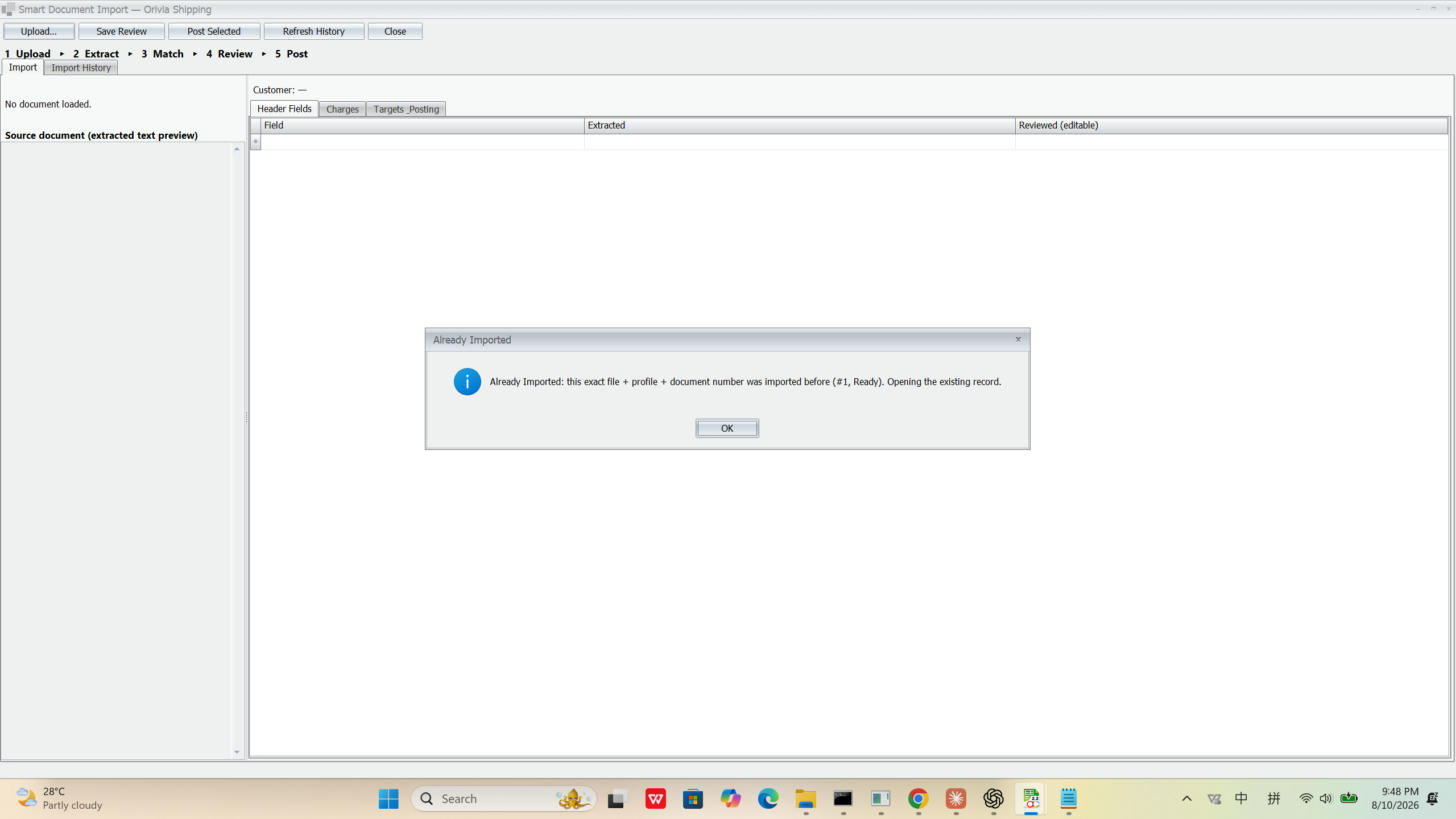
如果这个文件以前导过,系统会提示 Already Imported(已导入过),并直接打开上次那条记录 —— 不会重复生成。这就是防呆:同一份文件不会被导两次。
右边自动列出从文件里读到的字段 —— 本例读出 26 个字段:提单号、Shipper、Consignee、起运/目的港、船名航次、柜号柜型、件数毛重、HS Code……左边是原文,方便对照。
基本不用填。顶部会显示「Detected customer(识别到的客户)」并自动匹配到 AutoCount 的客户(本例 300-P001)。读错或没读到的,才需要你手工改,系统不会乱猜。
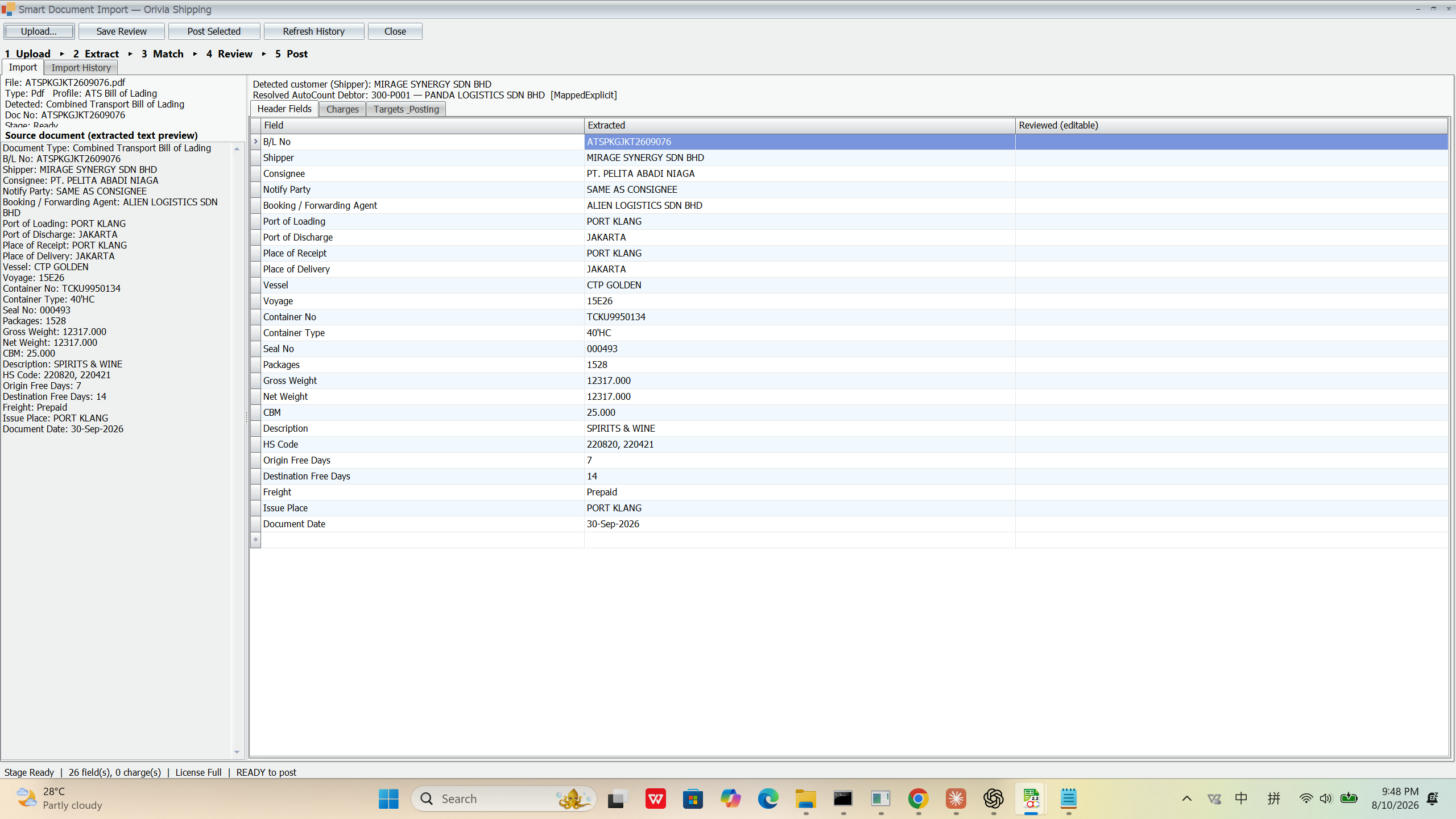
点 Targets_Posting 标签页,勾选要生成的单据,再点 Post Selected 过账。
系统列出可生成的单据并自动校验:本例 工作档 / 订舱确认 / 提单(Orivia)都 ✓ 可以生成;但 SO / DO / 发票(AutoCount)被挡住 ✗,原因写得很清楚:No charge lines to post(没有费用行)。
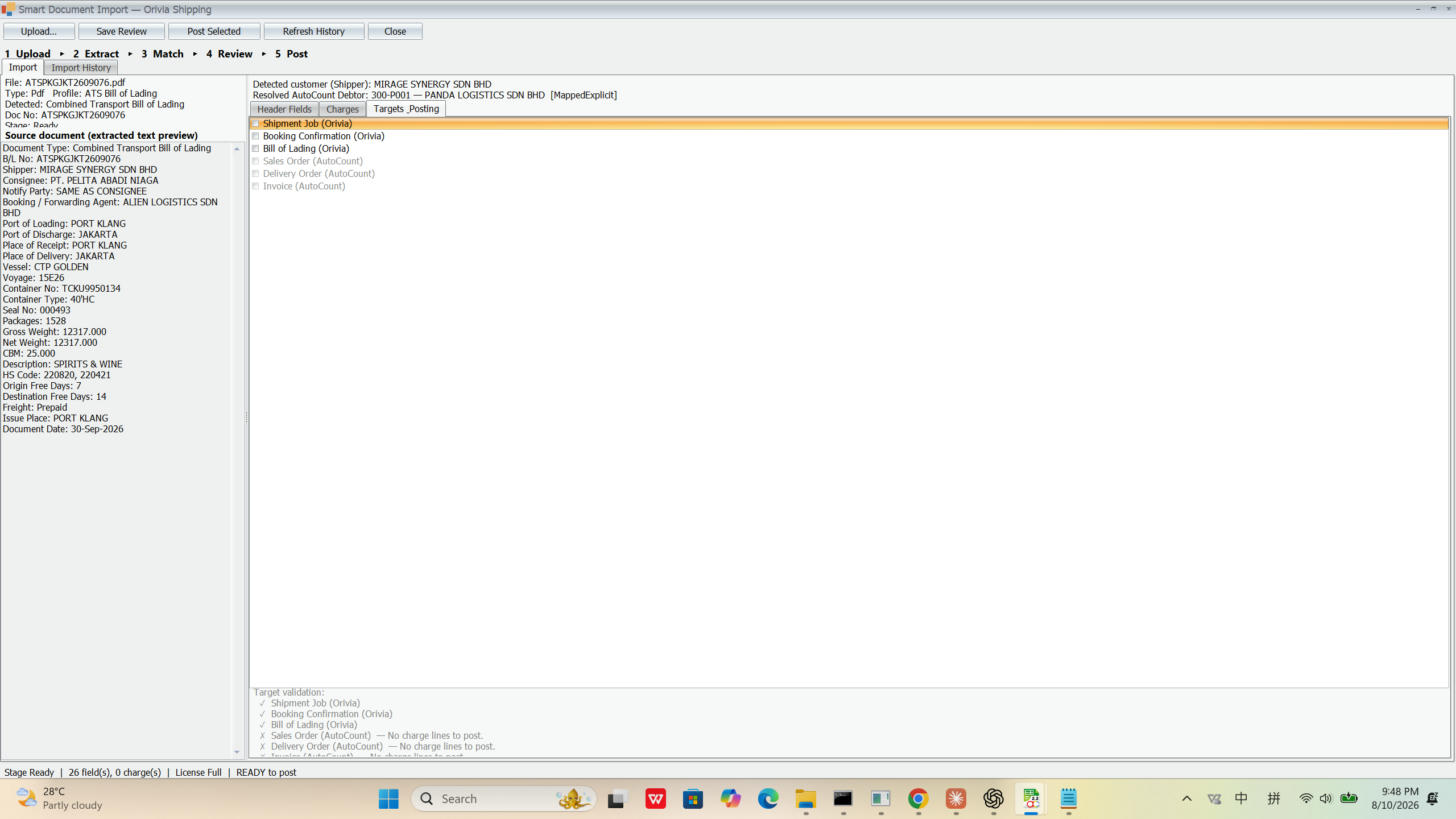
点 Import History 标签页。
每一次导入都留痕:文件名、类型、用的模板、单号、状态(Ready / Posted)、客户、日期。随时能查谁在什么时候导了什么、过账了没有。
不是。BKG / JOB / SO / DO / 发票 的号码是系统自动往上加的,你操作时数字和截图不同完全正常,只要流程画面对得上就行。
Booking = 订位子(客户要舱/要柜时先开);Shipment Job = 这票货的总档案(真正操作货、记费用、出单都在这);Bill of Lading = 运输提单(单证,给船司/客户),不是账单。
先在工作档 Charges 里录好「卖给客户」的费用(SELL)→ 在 AutoCount Documents 开 Sales Order → 转 Delivery Order → 转 Sales Invoice。没有费用行,系统会挡住不让开。
这是 AutoCount 的标准单据流,张张相连、查账清楚。插件用的是 AutoCount 官方「转单」功能,金额自动带、自动核对(VERIFIED),不是重新手打,也不会算错。
不会。系统记得导过的文件,再传一次会提示「Already Imported」并打开旧记录。要开 AutoCount 的 SO/DO/发票,文件里还必须有有效费用行,否则自动拦下。
能停、不会丢。每一步 Save 过就存进数据库了,关掉窗口明天再从列表打开继续即可。
多半是「口径」问题。周货量报表默认 Sailed(按开船)口径,货还没开船就显示 0;改成 Booked(按订舱)或等开船后再看即可。