↑ Atas
Orivia Shipping · 1.2.0 · Manual Langkah demi Langkah

Ikut tangkap skrin, dari tempahan hingga invois

Manual ini guna tangkap skrin AutoCount sebenar untuk memandu anda satu penghantaran penuh: Booking → Shipment Job → Kontena → Bill of Lading → Charges → bil (SO → DO → Invois) → Reports, serta Smart Document Import. Setiap langkah hanya tiga perkara: ① klik mana ② taip apa ③ anda nampak apa.

Cara guna manual ini

Mula dari Langkah 1 dan ikut. Setiap langkah ada tiga tanda berwarna — fahami ini sudah cukup:

👆 Klik ⌨️ Taip ✅ Anda nampak

Bila skrin padan dengan huraian "Anda nampak", langkah ini betul — teruskan dengan yakin. Nombor dokumen (BKG, JOB, SO…) bertambah secara automatik, jadi nombor berbeza pada skrin anda adalah normal.

Penghantaran contoh

Kita buat satu penghantaran ini bersama

Semua tangkap skrin di bawah adalah daripada penghantaran sebenar yang sama. Bila anda buat sendiri, tukar sahaja kepada pelanggan dan kargo anda.

Satu penghantaran eksport laut — dari Port Klang ke Jakarta.
Pelanggan: PANDA LOGISTICS SDN BHD (300-P001)
Laluan: PORT KLANG → JAKARTA
Kapal / Voyage: EVER ACE / V001
ETD: 12/10/2026   ETA: 15/10/2026
Kontena: TCKU1234567 / 40HC / SEAL001
Caj: OCEAN FREIGHT 2000 (cukai SR-0)
Lihat gambaran dulu

Enam peringkat besar satu penghantaran

Ingat garis ini: tempah dulu, buka job, pasang kontena dan keluarkan B/L, isi caj, kemudian bil dalam AutoCount, dan semak laporan pada hujung bulan.

1TempahBooking
2JobShipment Job
3Kontena + B/LContainer + B/L
4CajCharges
5BilSO → DO → Invois
6LaporanReports
Kandungan

Semua langkah

Bahagian 1

Aliran teras: satu penghantaran dari awal ke akhir

15 langkah kecil, dari tempahan hingga keluarkan invois dan baca laporan. Apa sahaja yang di-Save akan disimpan, jadi anda boleh tutup dan sambung esok pada bila-bila titik.

1
Buka menu ShippingMenu Shipping
👆 Klik

Pada bar menu atas AutoCount, klik Shipping.

✅ Anda nampak

Menu Shipping turun: Dashboard, Document Import, Booking, Shipment Jobs, Bill of Lading, Reports, Setup… Inilah pintu masuk kepada semua fungsi plugin.
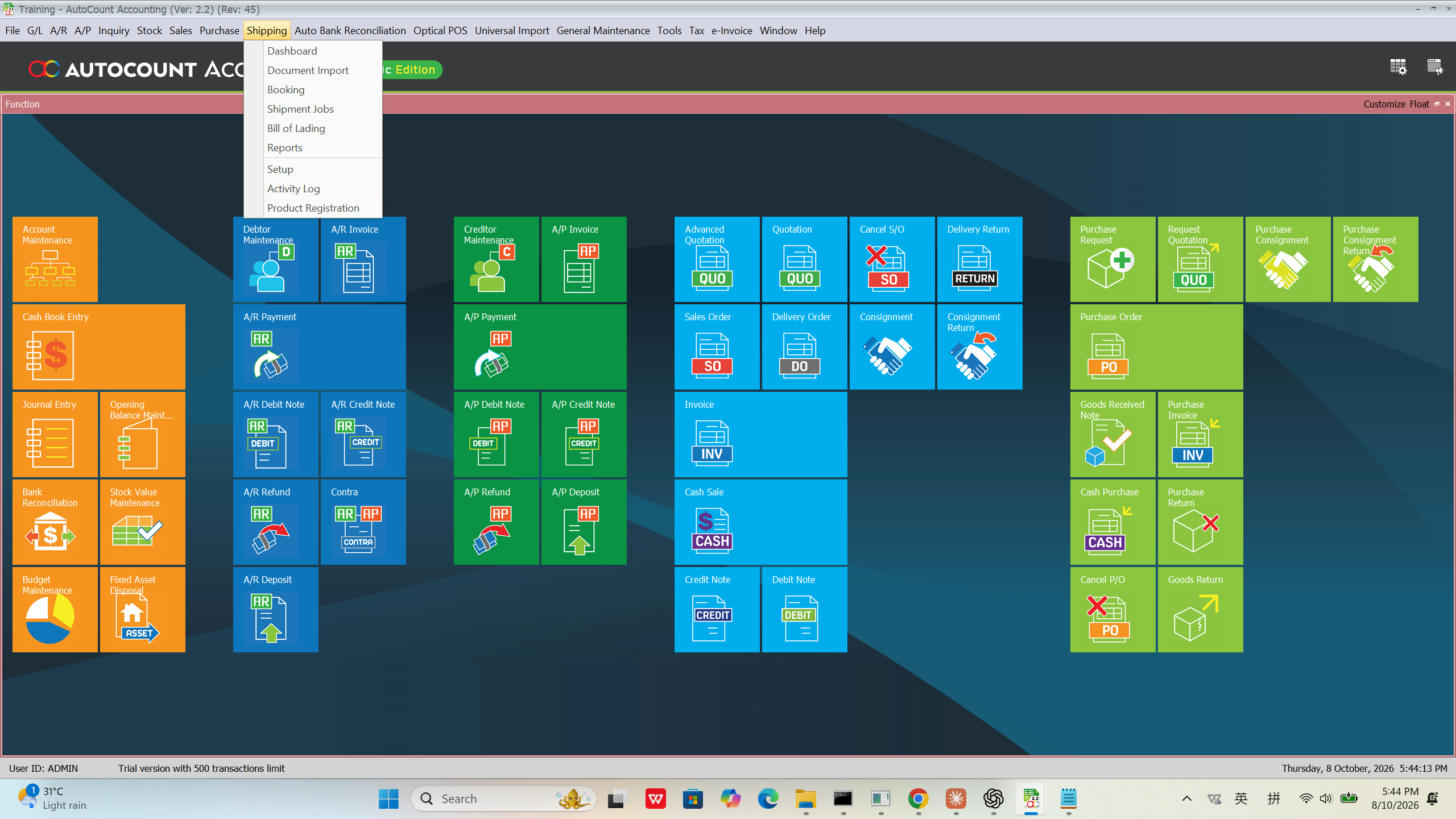
Menu Shipping terbuka
Menu Shipping — setiap tugas bermula di sini.
2
Buat BookingShipping → Booking
👆 Klik

Dalam menu Shipping klik Booking, kemudian klik New di penjuru atas kiri senarai tempahan.

✅ Anda nampak

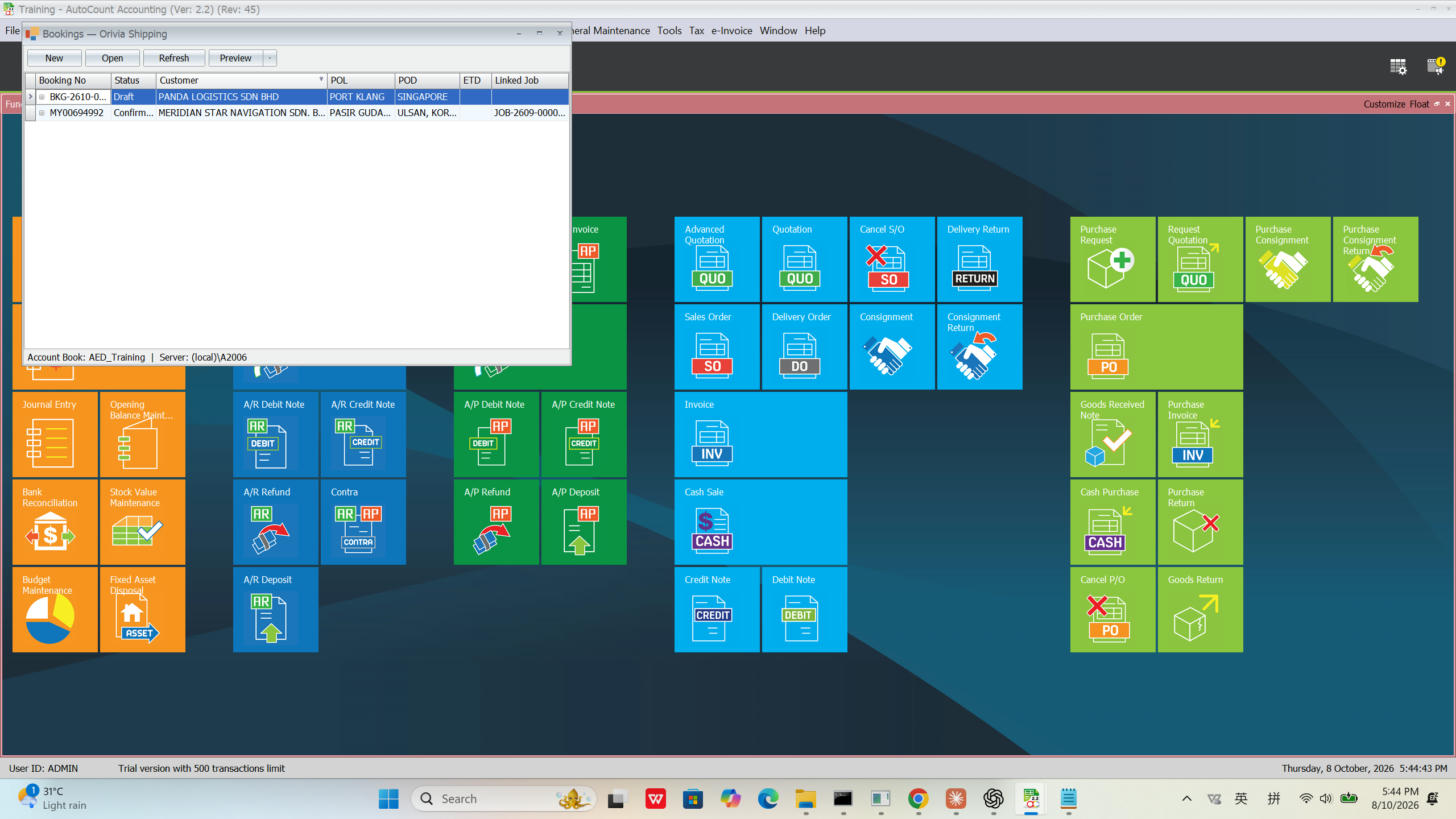
Mula-mula senarai tempahan sedia ada; selepas New, satu borang tempahan kosong menunggu pelanggan dan laluan.

Senarai tempahan
Senarai tempahan — klik New untuk yang baru.
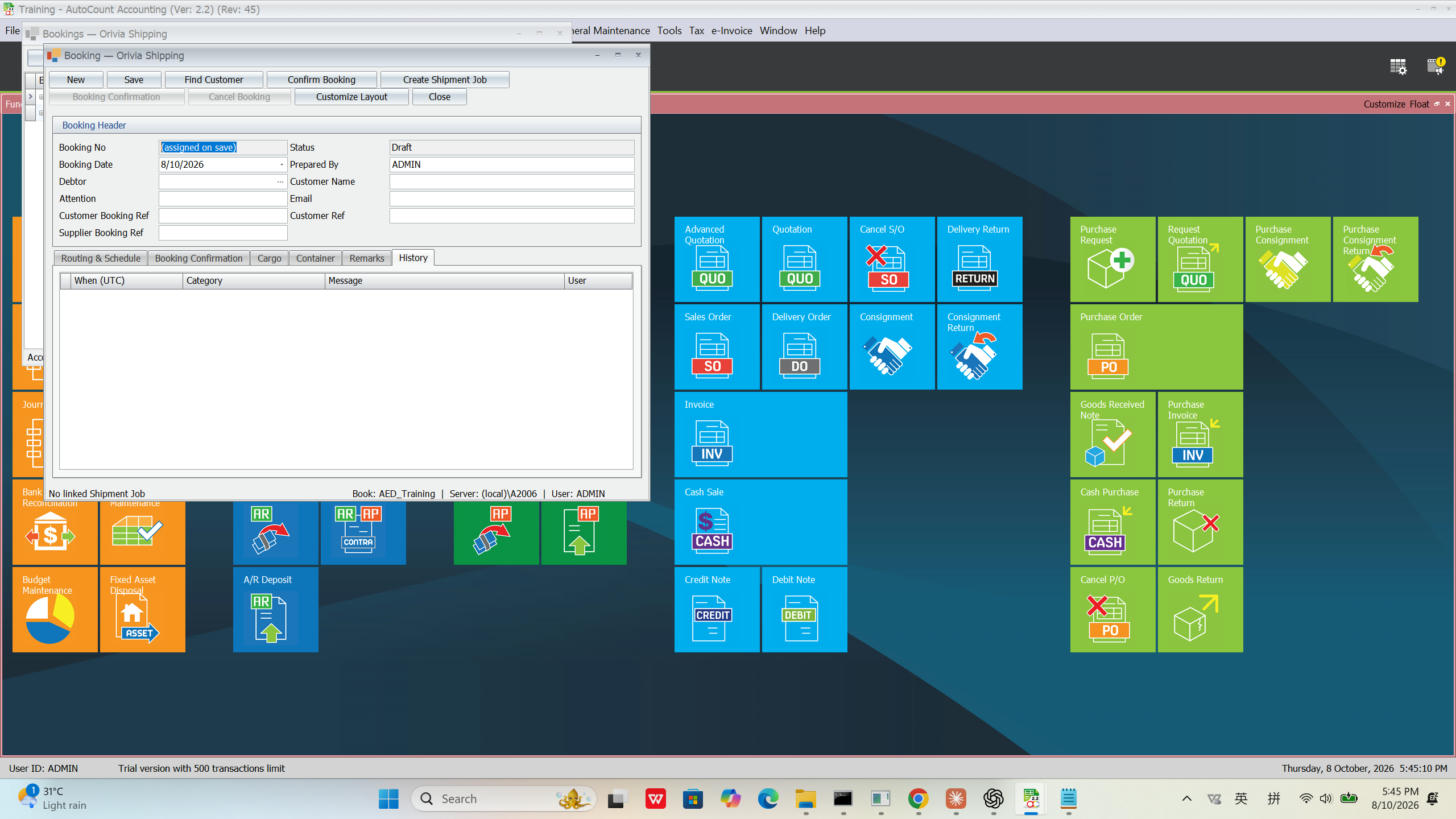
Borang tempahan kosong
Tempahan kosong — kita isi seterusnya.
3
Pilih pelangganFind Customer
👆 Klik

Klik Find Customer (atau butang … di sebelah medan pelanggan).

⌨️ Taip

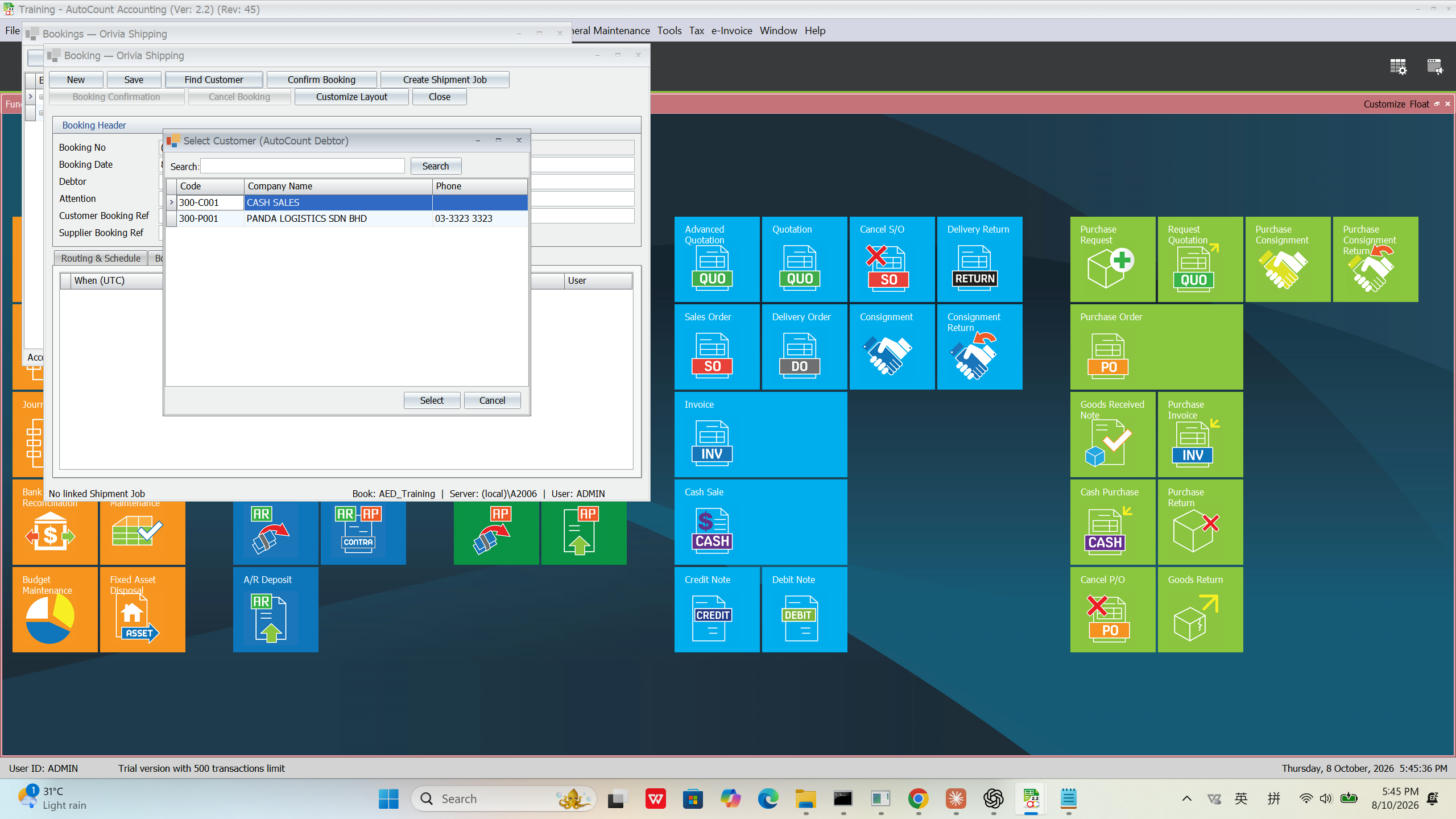
Dalam senarai pelanggan, pilih PANDA LOGISTICS SDN BHD dan klik dua kali atau tekan OK.

✅ Anda nampak

Nama dan kod pelanggan (300-P001) terisi semula ke tempahan. Pelanggan dipilih sekali sahaja — job, B/L dan laporan membawanya ke hadapan secara automatik.

Pilih pelanggan
Pilih PANDA LOGISTICS SDN BHD daripada senarai.
4
Isi laluan & jadualPOL / POD / Vessel / ETD / ETA
👆 Klik

Klik ke dalam setiap medan di kawasan laluan pada tempahan.

⌨️ Taip

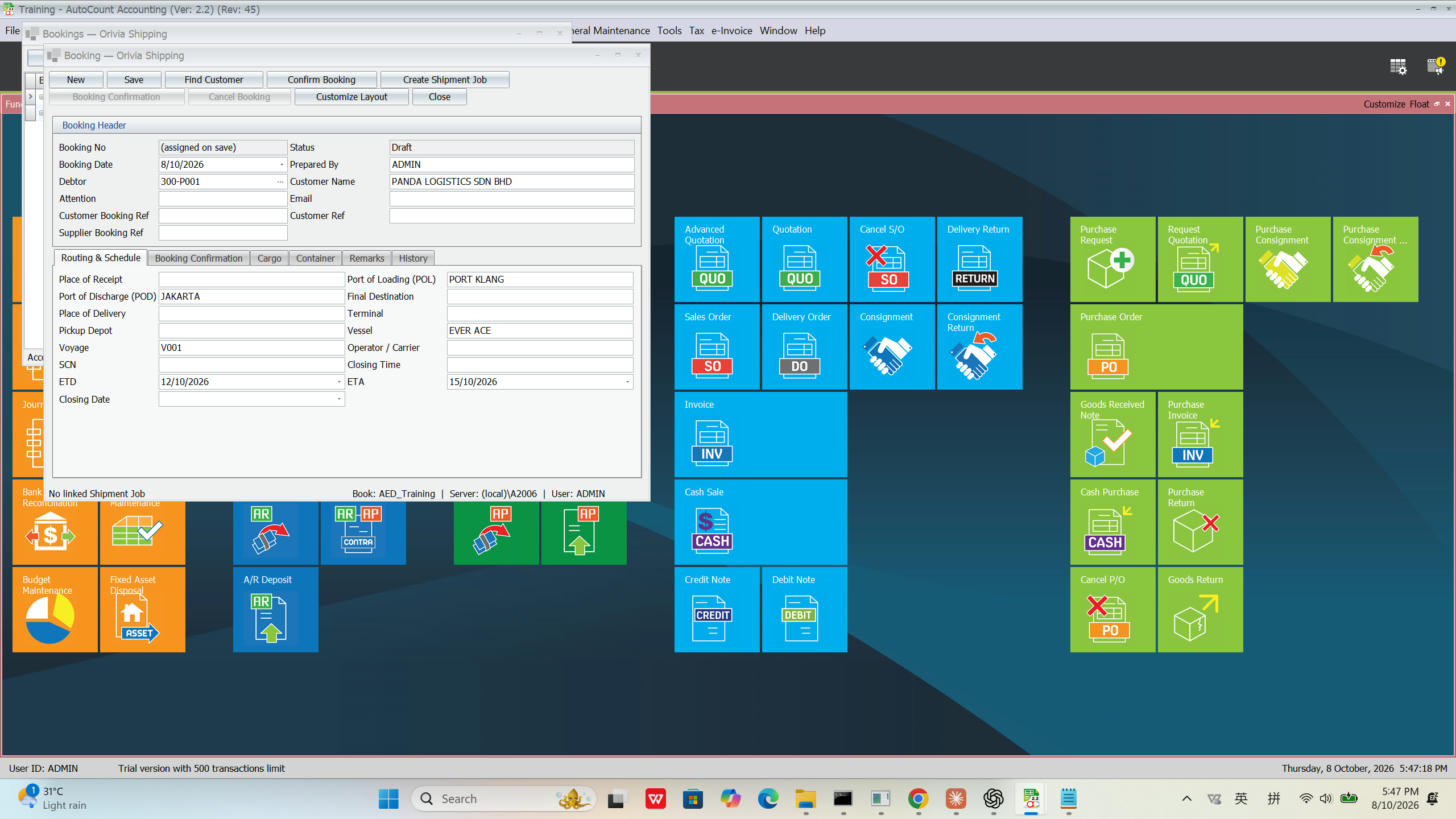
POL = PORT KLANG; POD = JAKARTA; Vessel = EVER ACE; Voyage = V001; ETD = 12/10/2026; ETA = 15/10/2026.

✅ Anda nampak

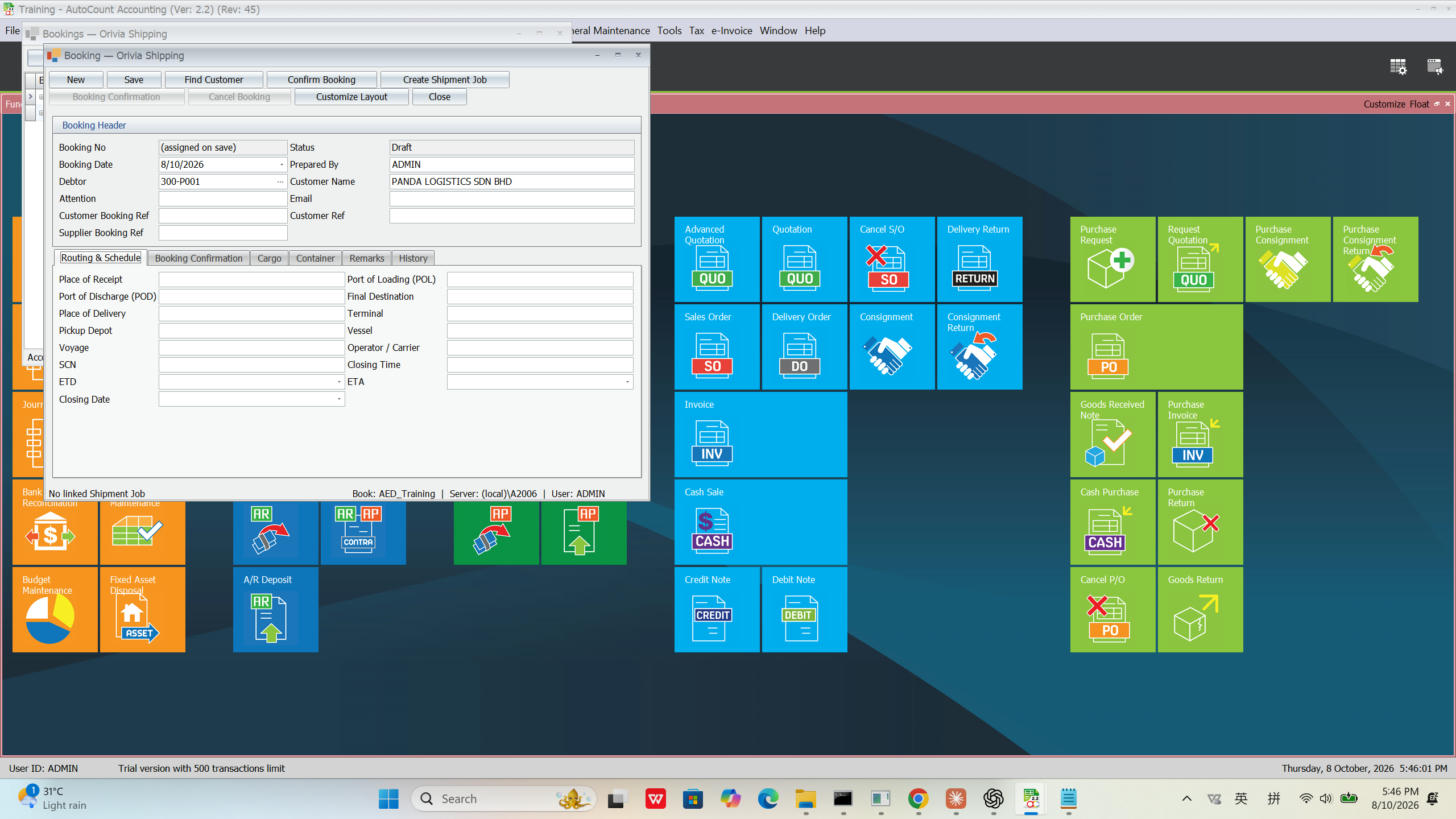
Daripada "semua kosong" menjadi "setiap medan terisi". Padankan dengan dua gambar di bawah, kemudian siap.

Laluan kosong
Sebelum — laluan semua kosong.
Laluan terisi
Selepas — pelabuhan, kapal/voyage dan jadual semua masuk.
5
Simpan BookingSave
👆 Klik

Klik Save di atas.

✅ Anda nampak

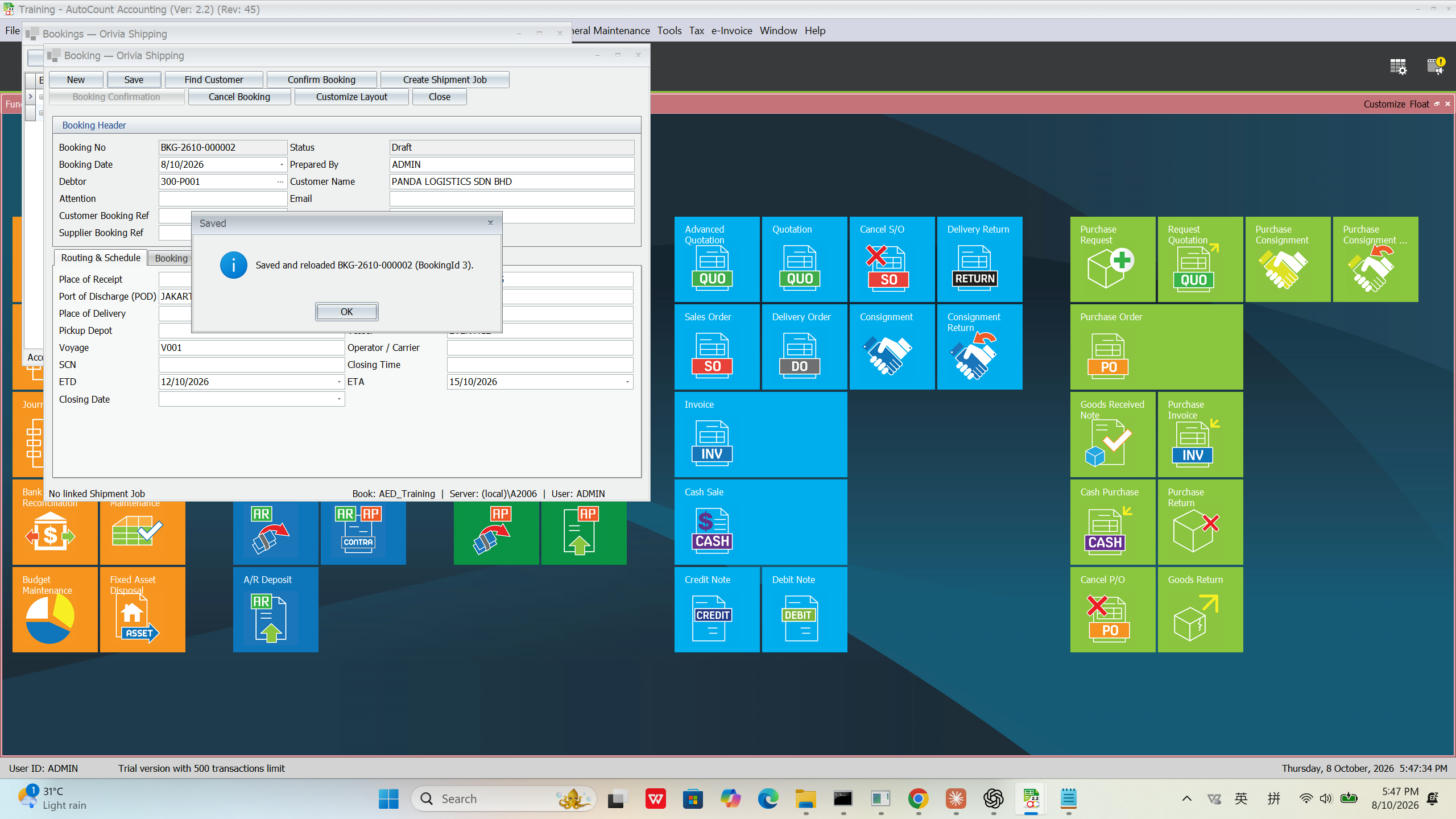
Sistem memberi tempahan ini satu nombor, cth. BKG-2610-000002. Nampak nombor = berjaya disimpan.

Tempahan disimpan
Selepas simpan, nombor tempahan BKG-2610-000002 dijana.
Boleh berhenti bila-bila: selepas disimpan, anda boleh tutup tetingkap tanpa hilang apa-apa — buka semula dari senarai Booking kemudian.
6
Sahkan BookingConfirm Booking
👆 Klik

Klik Confirm Booking.

✅ Anda nampak

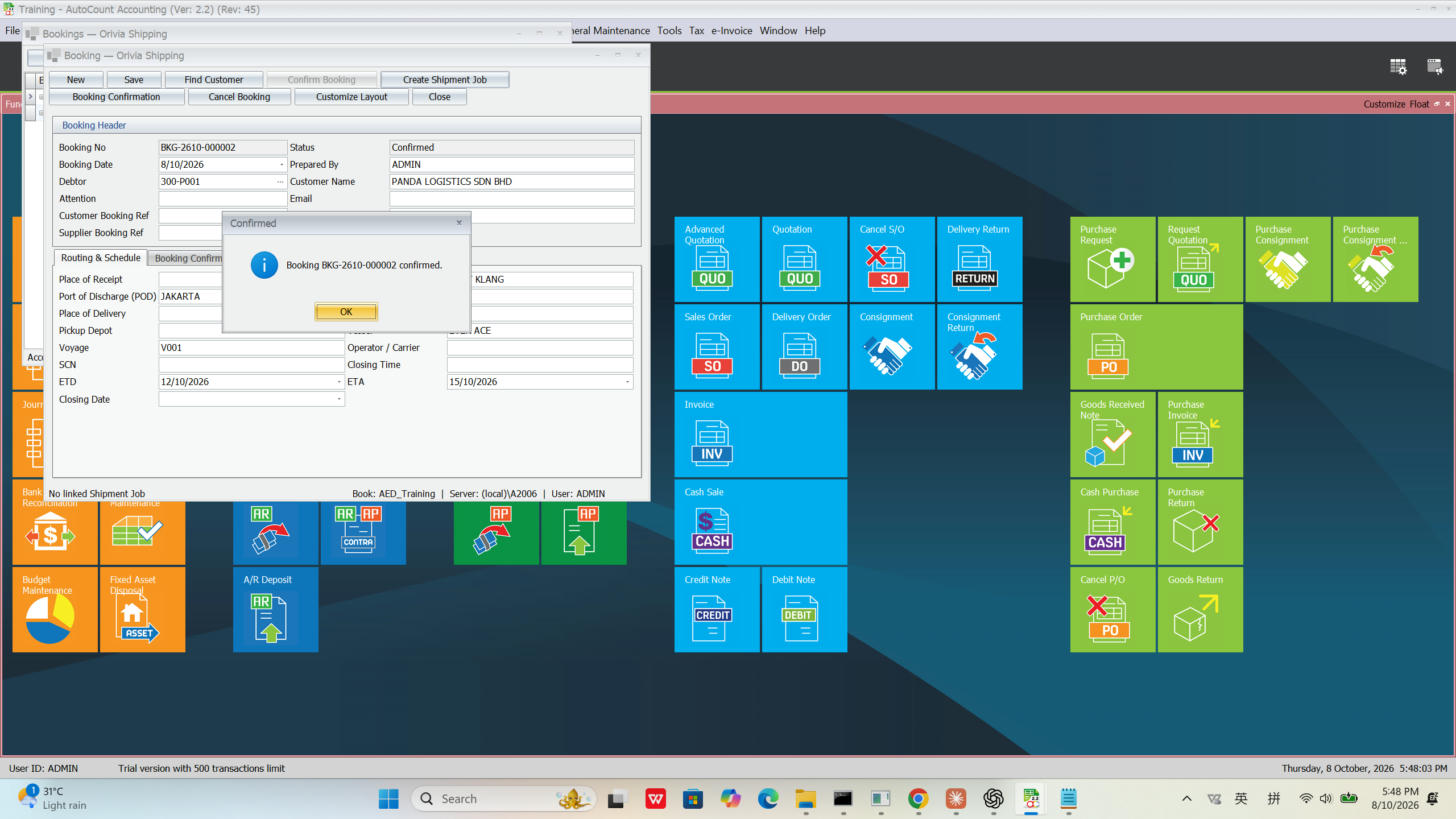
Status tempahan bertukar daripada Draft kepada Confirmed. Hanya tempahan yang disahkan boleh buat job.

Tempahan disahkan
Status kini Confirmed — sedia buka job.
Bila guna Booking? Sebaik pelanggan tanya "ada ruang / tempahkan kontena", buka Booking. Ia hanya "tempah tempat" — kargo belum dioperasi lagi.
7
Buat Shipment JobSatu klik dari tempahan
👆 Klik

Pada tempahan yang disahkan, klik butang buat job (Create Job / transfer ke job).

✅ Anda nampak

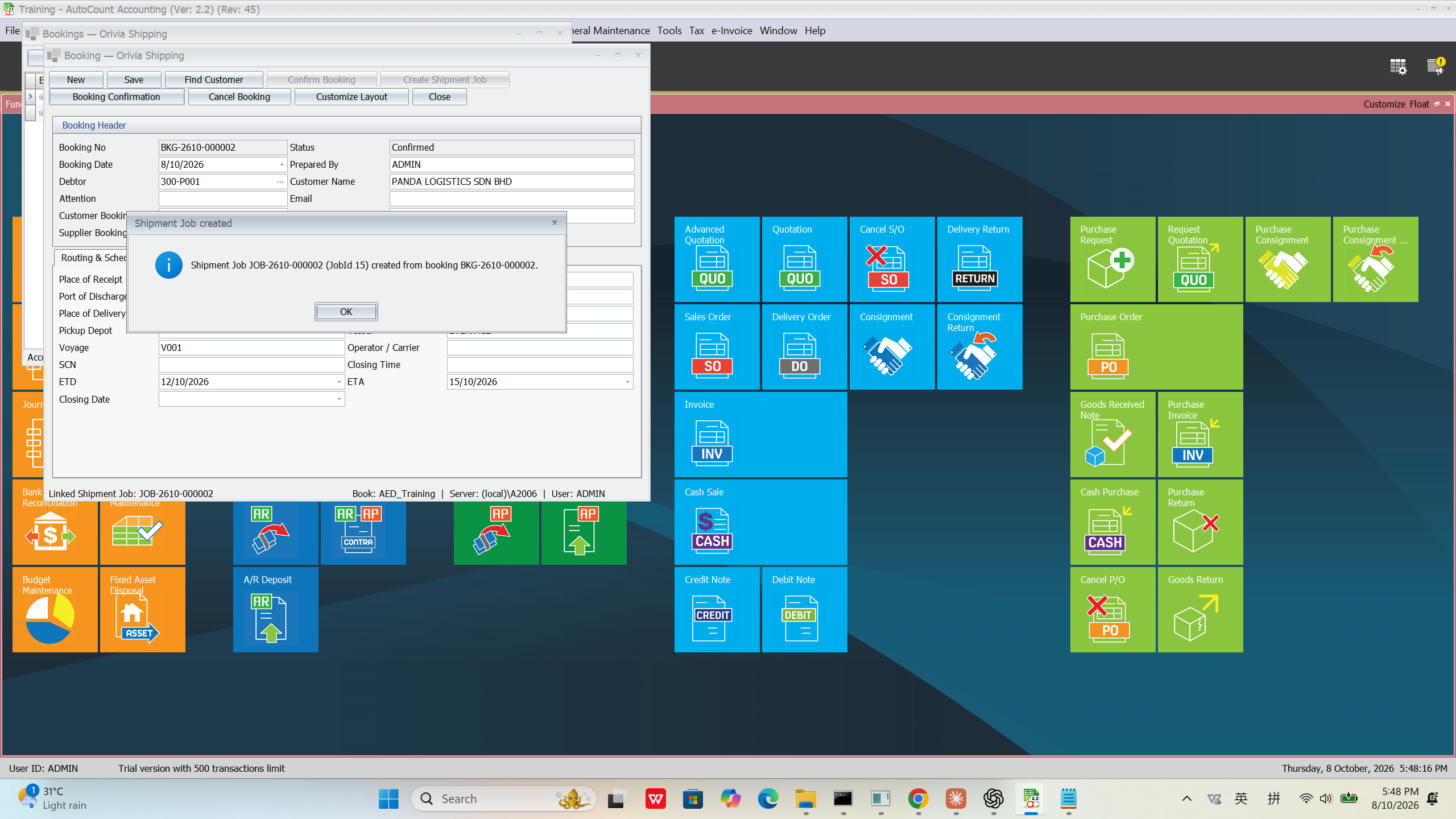
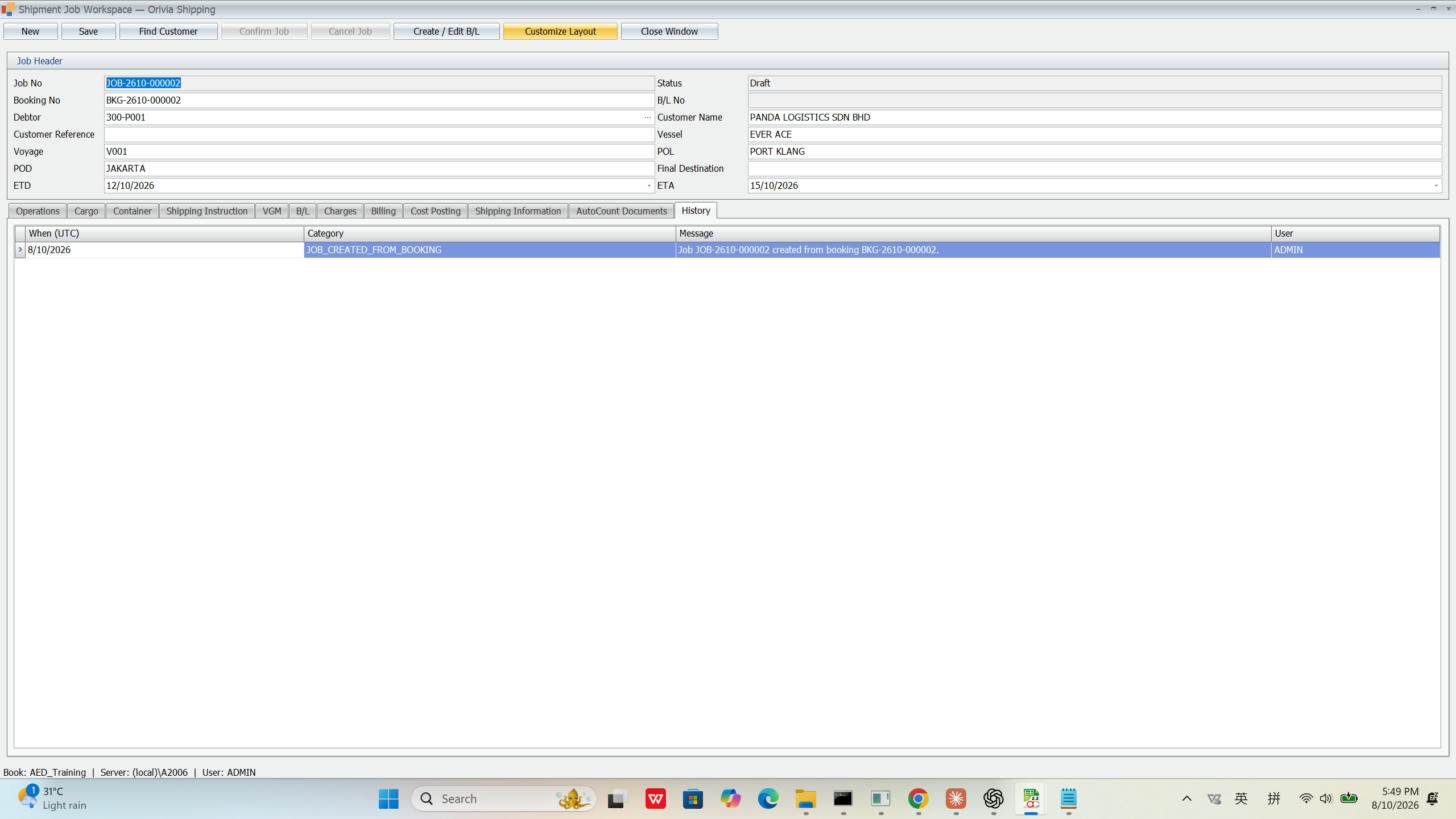
Satu nombor job dijana, cth. JOB-2610-000002, dan Shipment Job Workspace terbuka. Pelanggan, pelabuhan dan jadual semua dibawa dari tempahan — tiada taip semula.

Job dibuat
Shipment Job JOB-2610-000002 dibuat.
Workspace job
Workspace — pengepala di atas, kemudian satu baris tab: Operations / Cargo / Container / B/L / Charges / AutoCount Documents… semua tentang penghantaran ini ada di sini.
Bila guna Shipment Job? Bila anda benar-benar mula mengoperasi kargo ini (kontena, B/L, caj). Ia "fail induk" penghantaran.
8
Tambah kontenaTab Container
👆 Klik

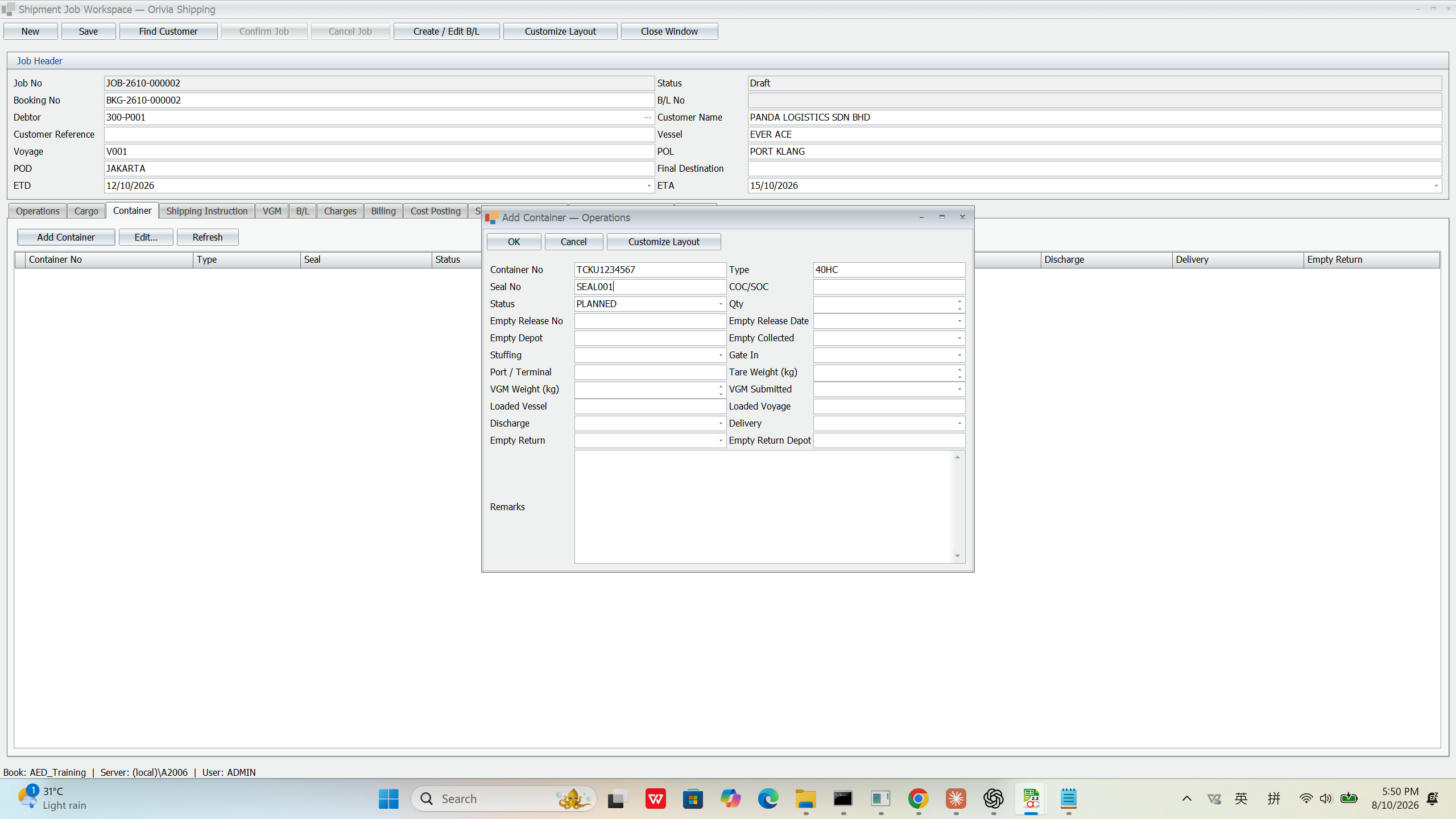
Dalam workspace, klik tab Container dan tambah satu baris kontena.

⌨️ Taip

No kontena = TCKU1234567; Jenis = 40HC; Segel = SEAL001.

✅ Anda nampak

Baris itu muncul dalam senarai kontena. Laporan volum mingguan mengira kontena tepat dari sini.

Isi kontena
Isi no kontena, jenis dan segel — kotak yang ditempah untuk penghantaran ini.
9
Keluarkan Bill of LadingCreate / Edit B/L
👆 Klik

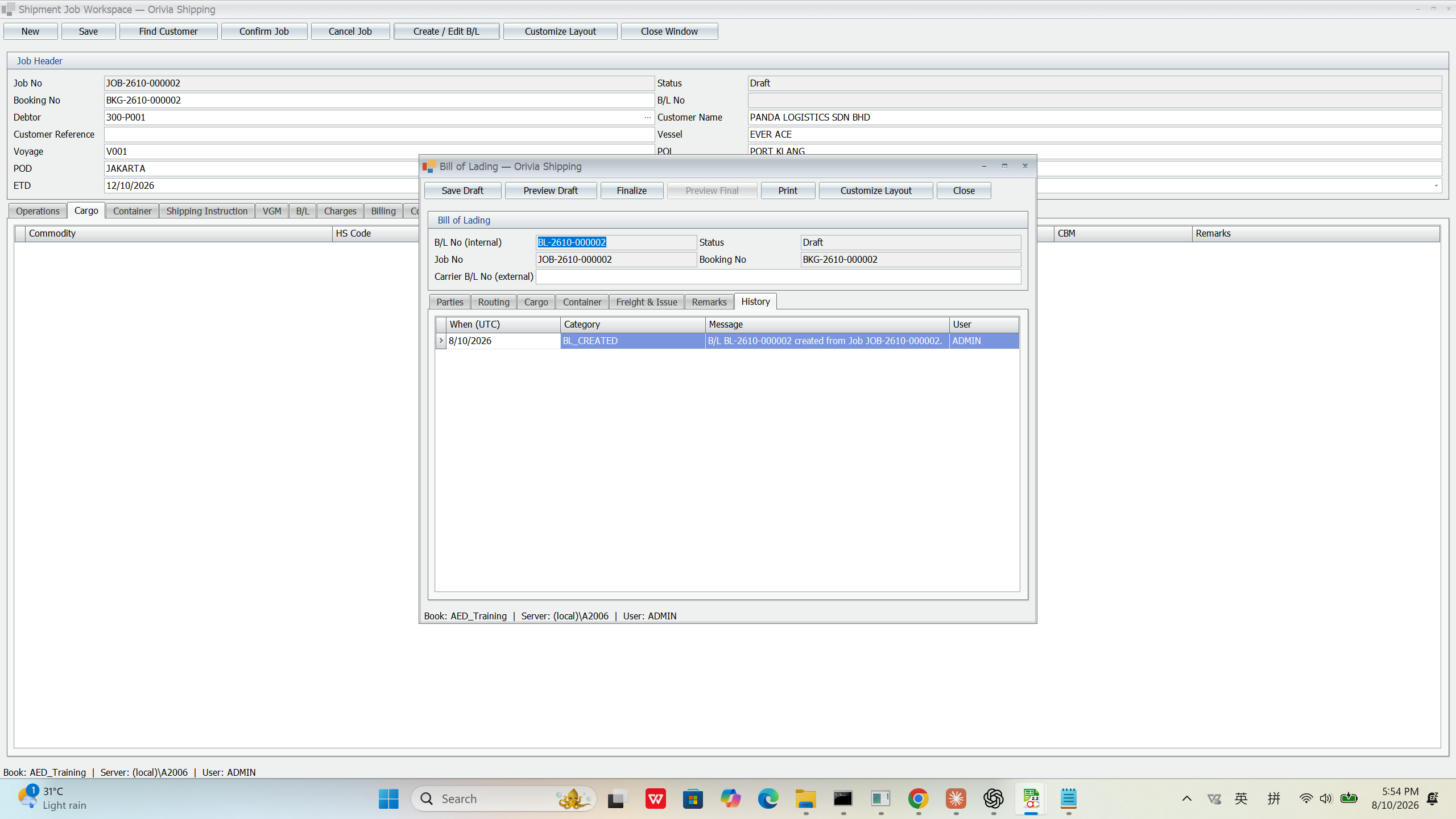
Klik Create / Edit B/L untuk menjana B/L; klik Preview untuk melihatnya.

✅ Anda nampak

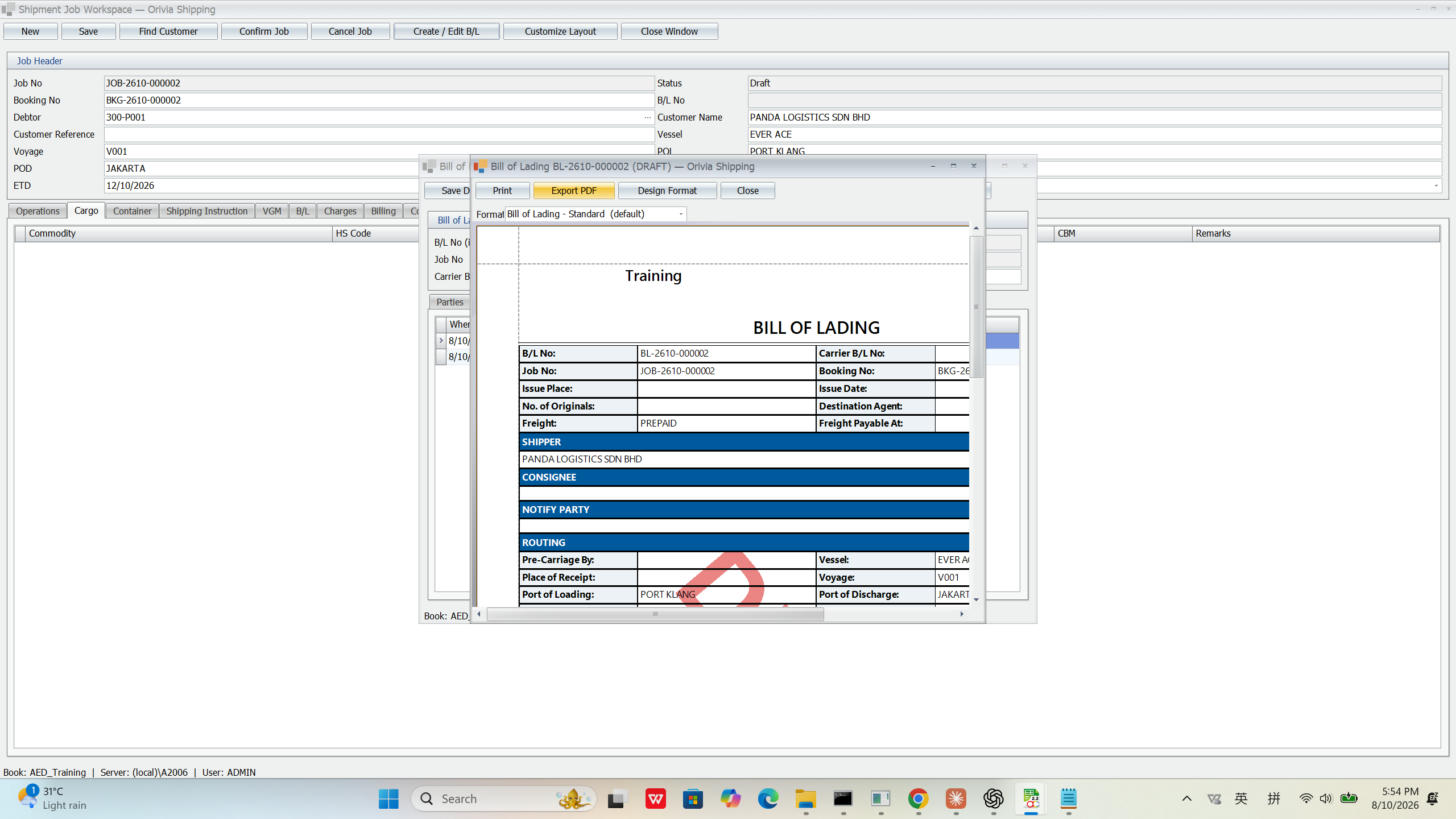
Satu nombor B/L dijana, cth. BL-2610-000002. Pratonton membawa tera air DRAFT besar — bermakna belum dikeluarkan rasmi, jadi anda boleh semak dengan selamat.

B/L dibuat
Bill of Lading BL-2610-000002 dijana.
Pratonton draf B/L
Pratonton draf — tera air DRAFT; kandungan datang dari job, tiada taip semula.
Bila guna Bill of Lading? Bila kargo sudah dimasukkan kontena dan data lengkap, dan anda perlu keluarkan B/L kepada syarikat pelayaran / pelanggan. Ia dokumen pengangkutan, bukan bil.
10
Isi cajTab Charges
👆 Klik

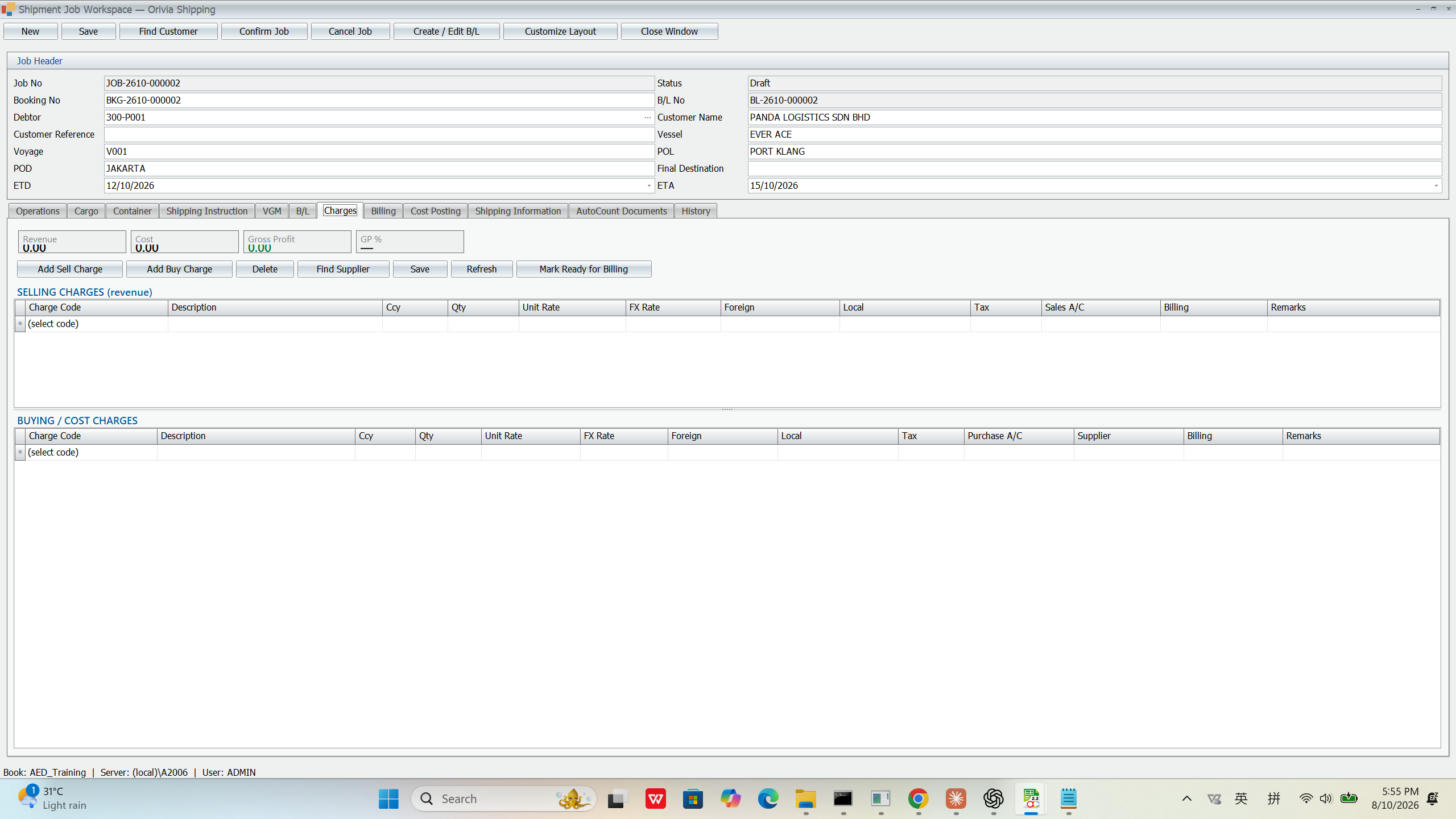
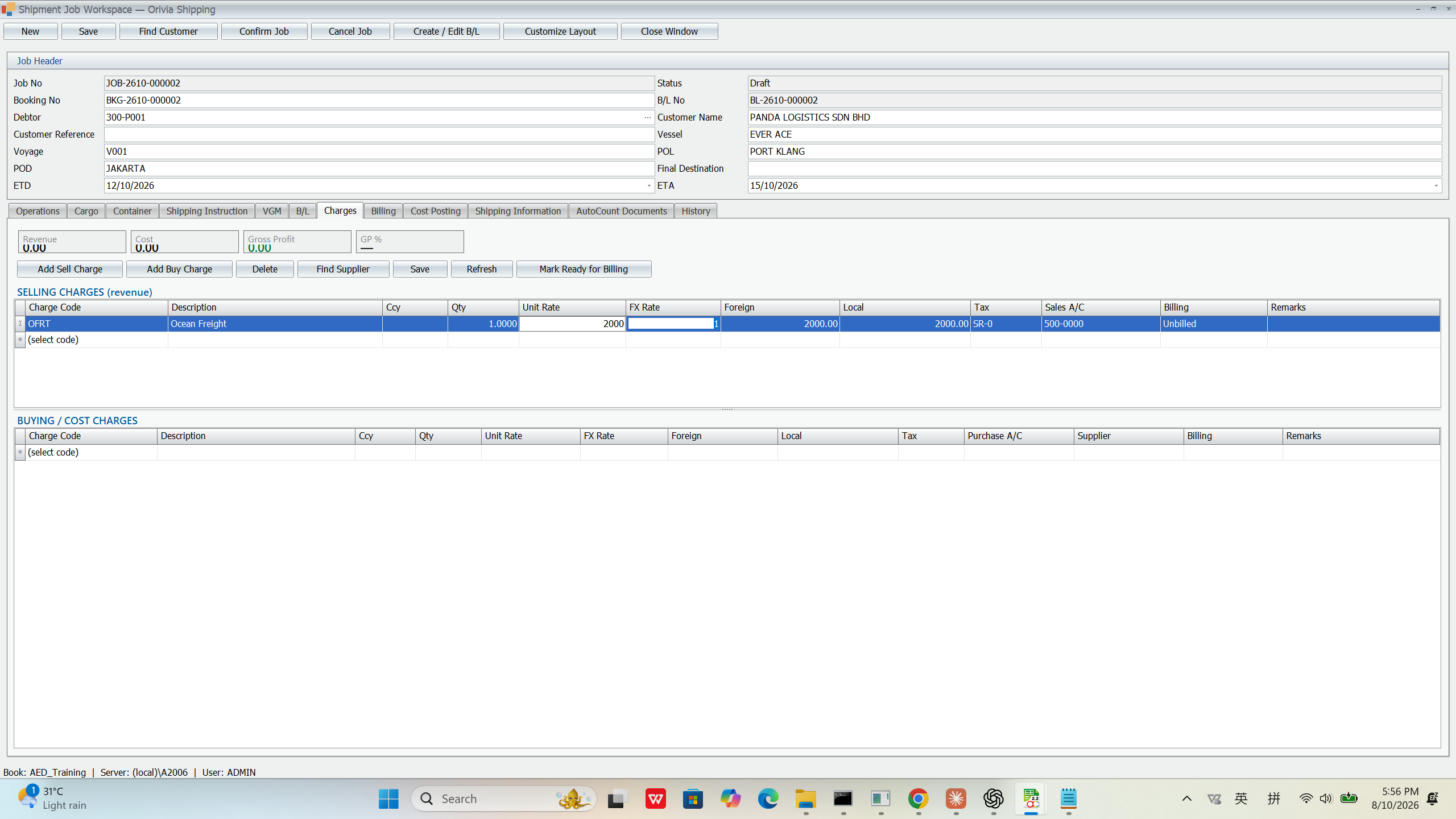
Klik tab Charges dan tambah satu baris caj dengan sisi SELL (caj kepada pelanggan).

⌨️ Taip

Kod caj = OFRT (OCEAN FREIGHT); Jumlah = 2000; Cukai = SR-0.

✅ Anda nampak

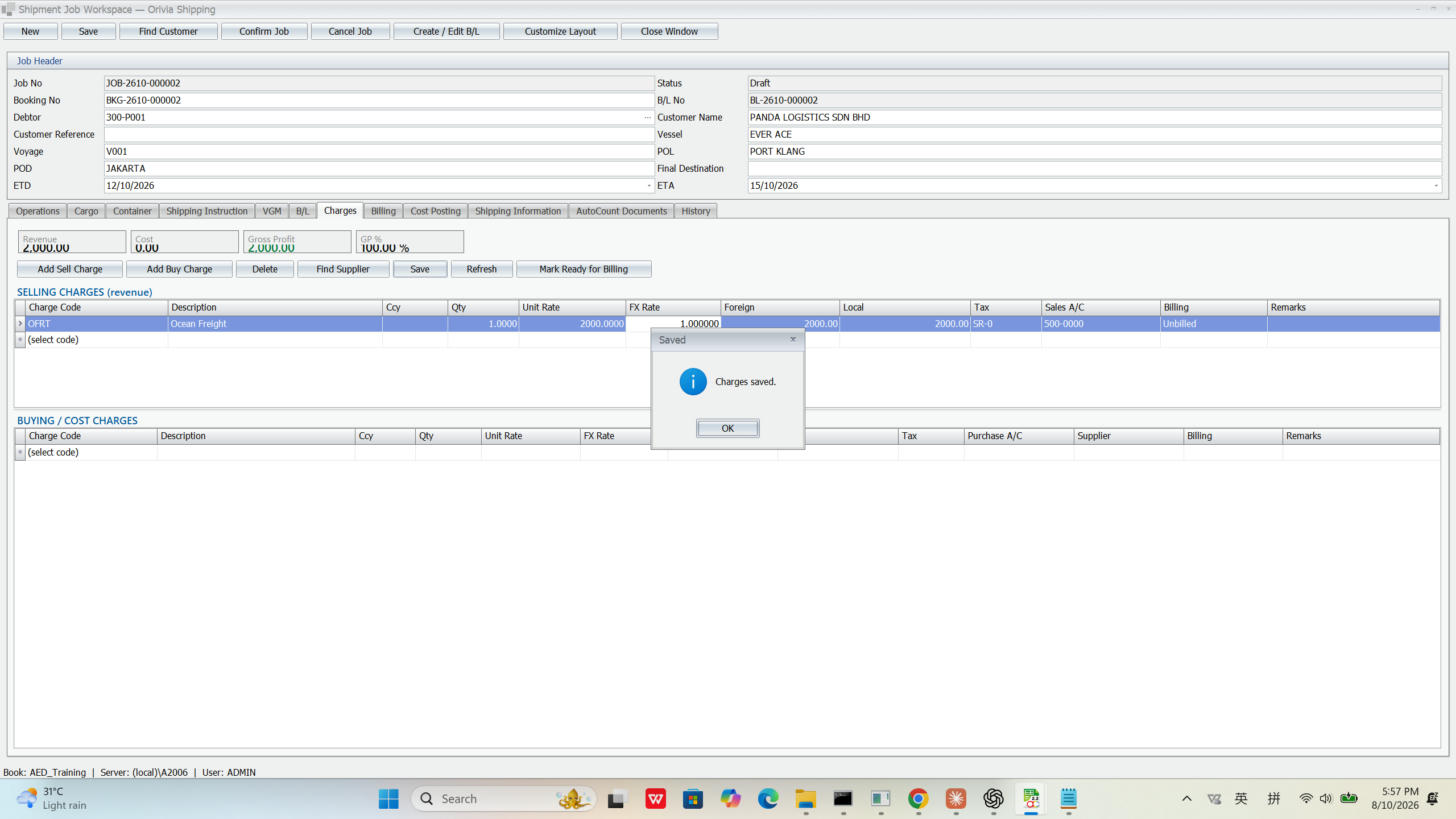
Selepas simpan, sistem mengira Hasil 2000, Kos 0, Untung Kasar 2000. Berapa penghantaran ini untung, nampak serta-merta.

Tab Charges
Tab Charges — rekod hasil dan kos penghantaran ini.
Caj SELL terisi
Satu caj SELL: OFRT tambang laut 2000, cukai SR-0.
Untung kasar selepas simpan
Selepas simpan, Untung Kasar 2000 dikira.
Penting: hanya selepas anda rekod baris "caj kepada pelanggan" (SELL) barulah boleh keluarkan invois kemudian — jumlah invois datang dari sini.
11
Buat Sales OrderTab AutoCount Documents
👆 Klik

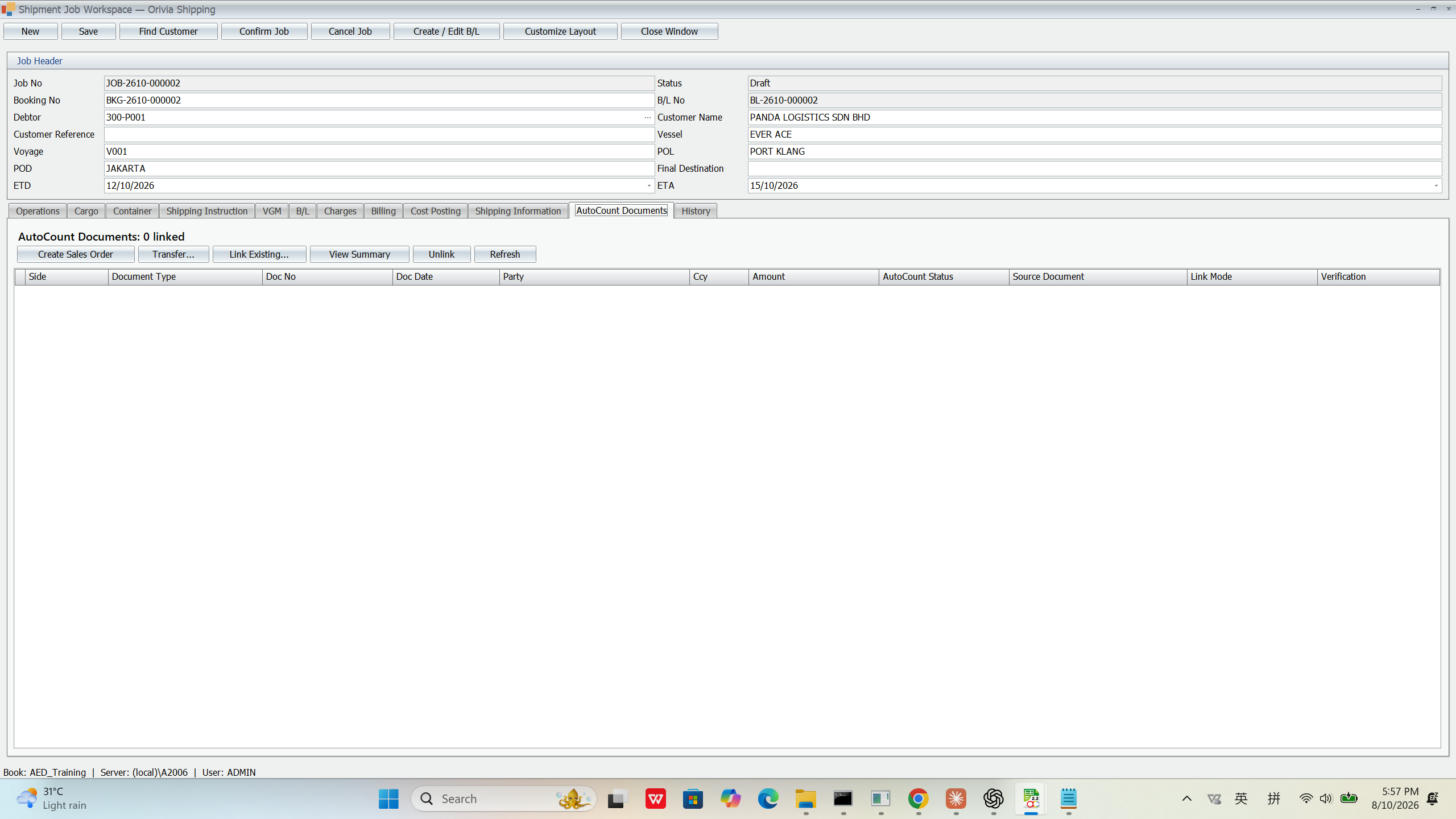
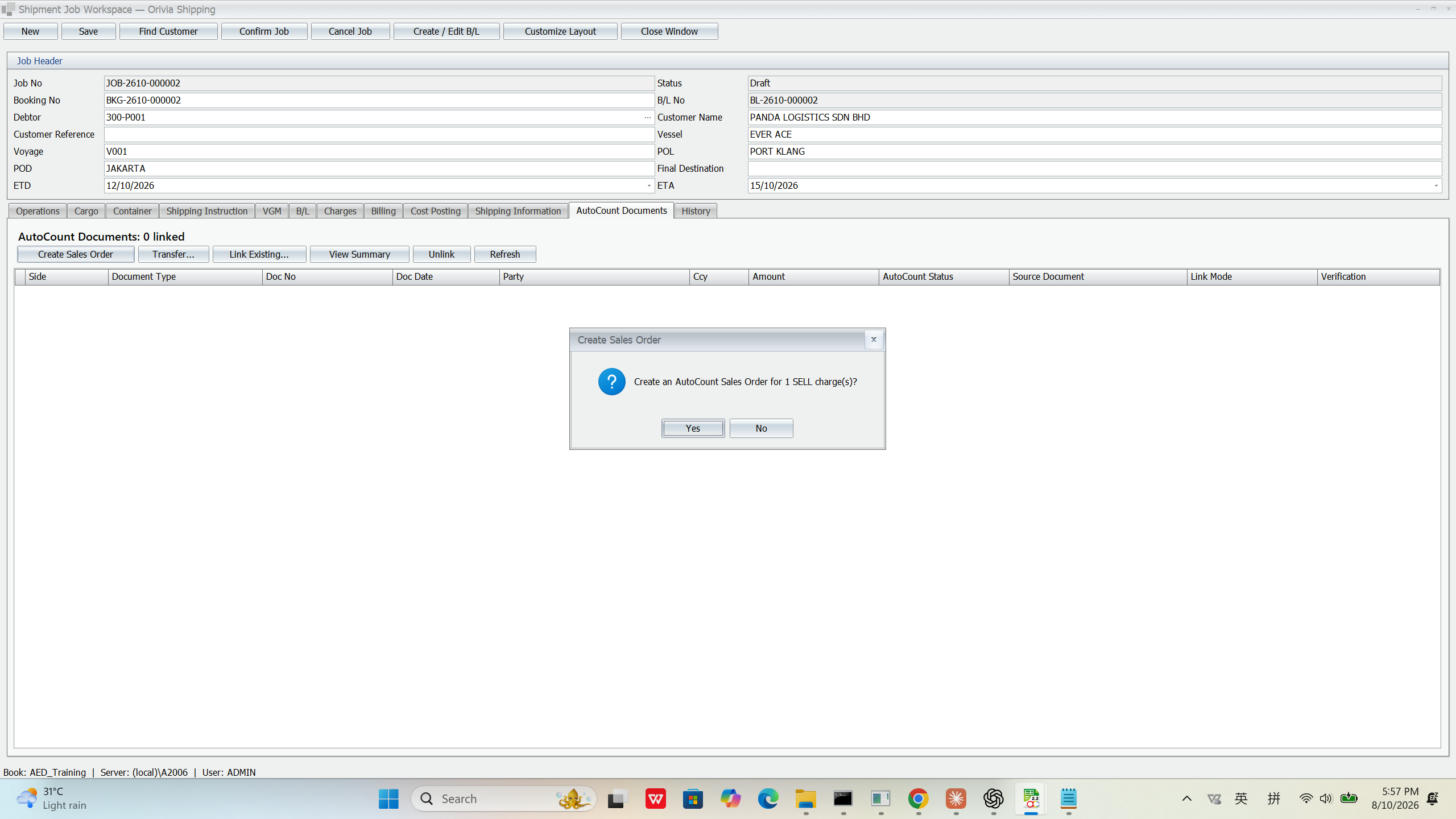
Klik tab AutoCount Documents, kemudian Create Sales Order. Klik Yes pada pengesahan.

✅ Anda nampak

AutoCount keluarkan pesanan jualan rasmi, cth. SO-000005, MYR 2000. Baris itu menunjukkan VERIFIED — jumlah padan dengan job.

Tab AutoCount Documents
Tab AutoCount Documents — di sinilah operasi dan perakaunan bersambung.
Sahkan buat SO
Klik Create Sales Order, kemudian Yes pada pengesahan.
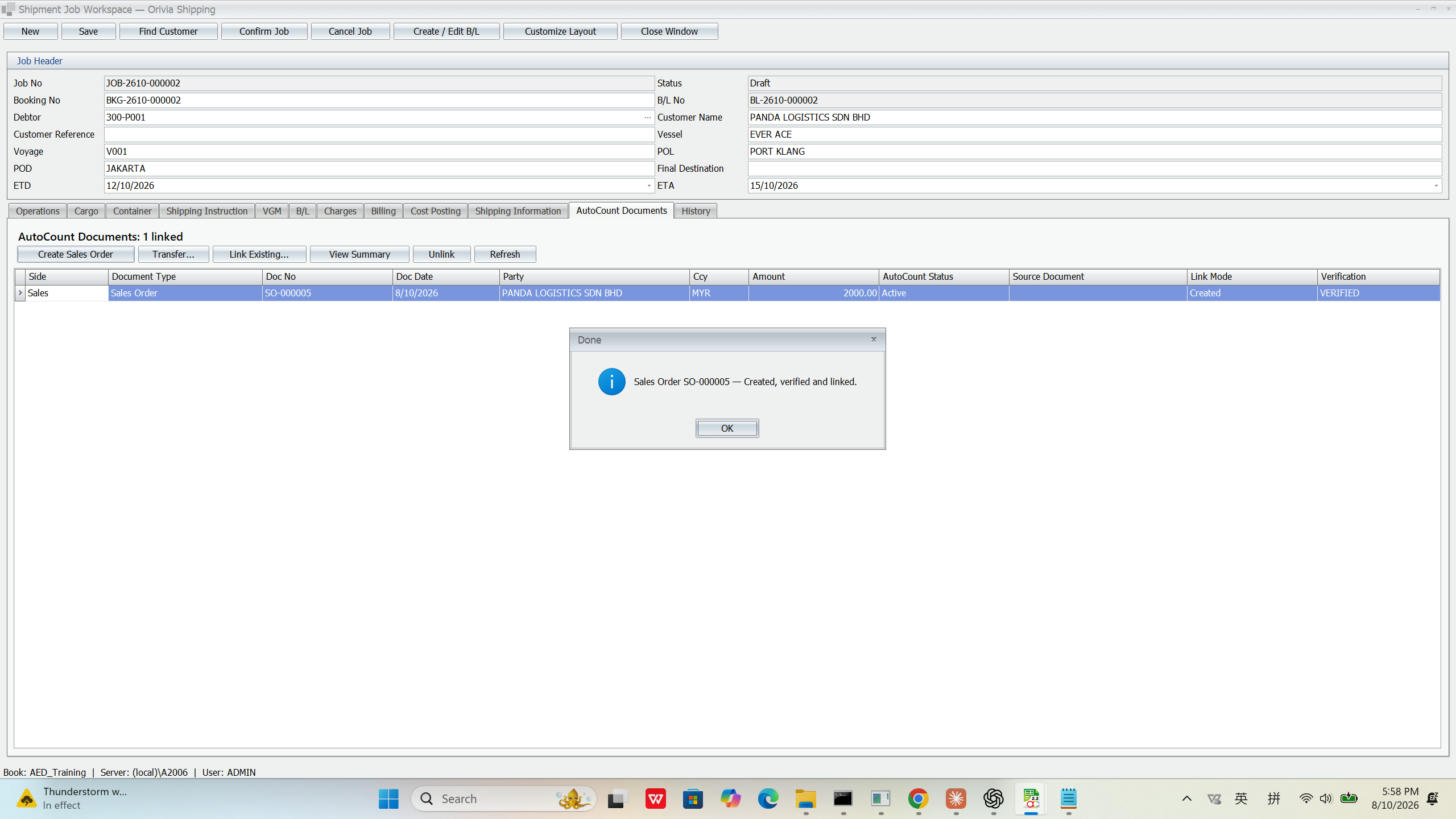
SO dibuat
Sales Order SO-000005 dibuat — VERIFIED, MYR 2000.
Kenapa mula dari SO? Aliran standard AutoCount ialah Sales Order → Delivery Order → Invoice, "dipindahkan" ke bawah langkah demi langkah supaya setiap dokumen bersambung dan jejak audit kemas. Plugin guna transfer asli AutoCount — bukan taip semula.
12
Transfer SO → DOTransfer → Delivery Order
👆 Klik

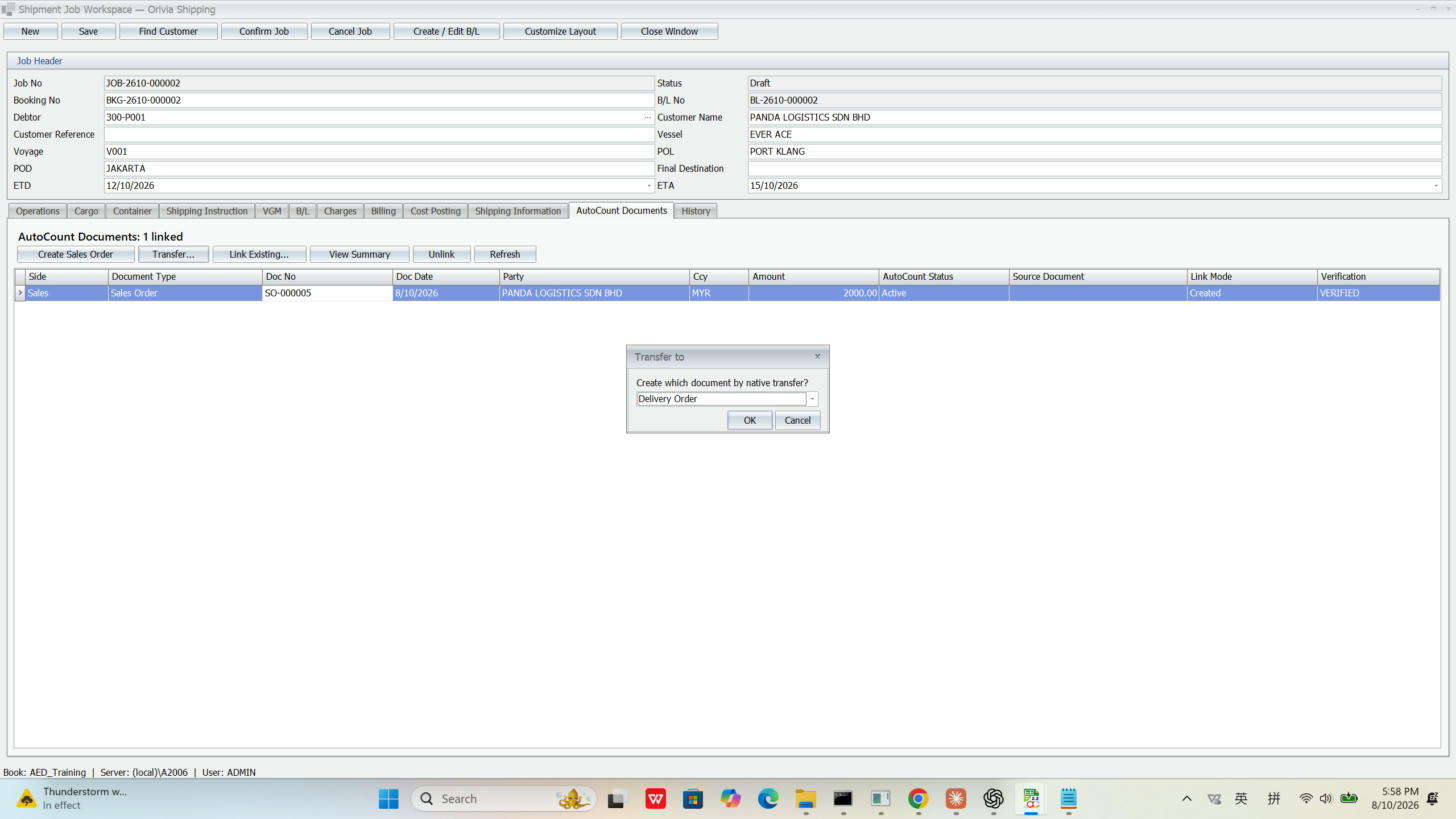
Pilih baris SO, klik Transfer…. Dalam dialog "Transfer to" pilih Delivery Order, klik OK, kemudian sahkan dengan Yes.

✅ Anda nampak

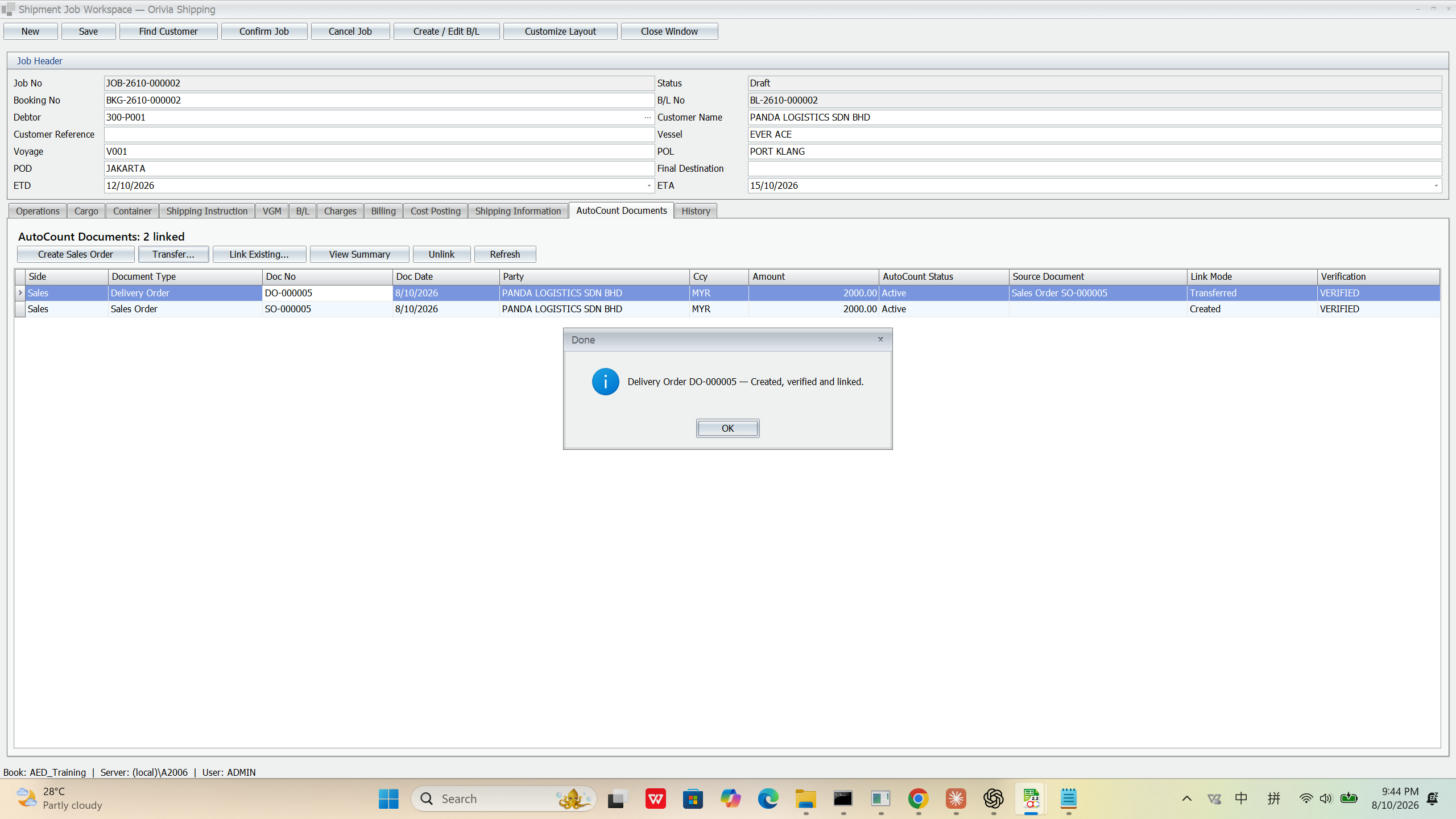
Mesej Delivery Order DO-000005 — Created, verified and linked. Satu baris DO ditambah ke senarai.

Transfer ke Delivery Order
Dalam "Transfer to" pilih Delivery Order, klik OK.
DO dibuat
Delivery Order DO-000005 dibuat, disahkan dan dipautkan.
13
Transfer DO → InvoisTransfer → Sales Invoice
👆 Klik

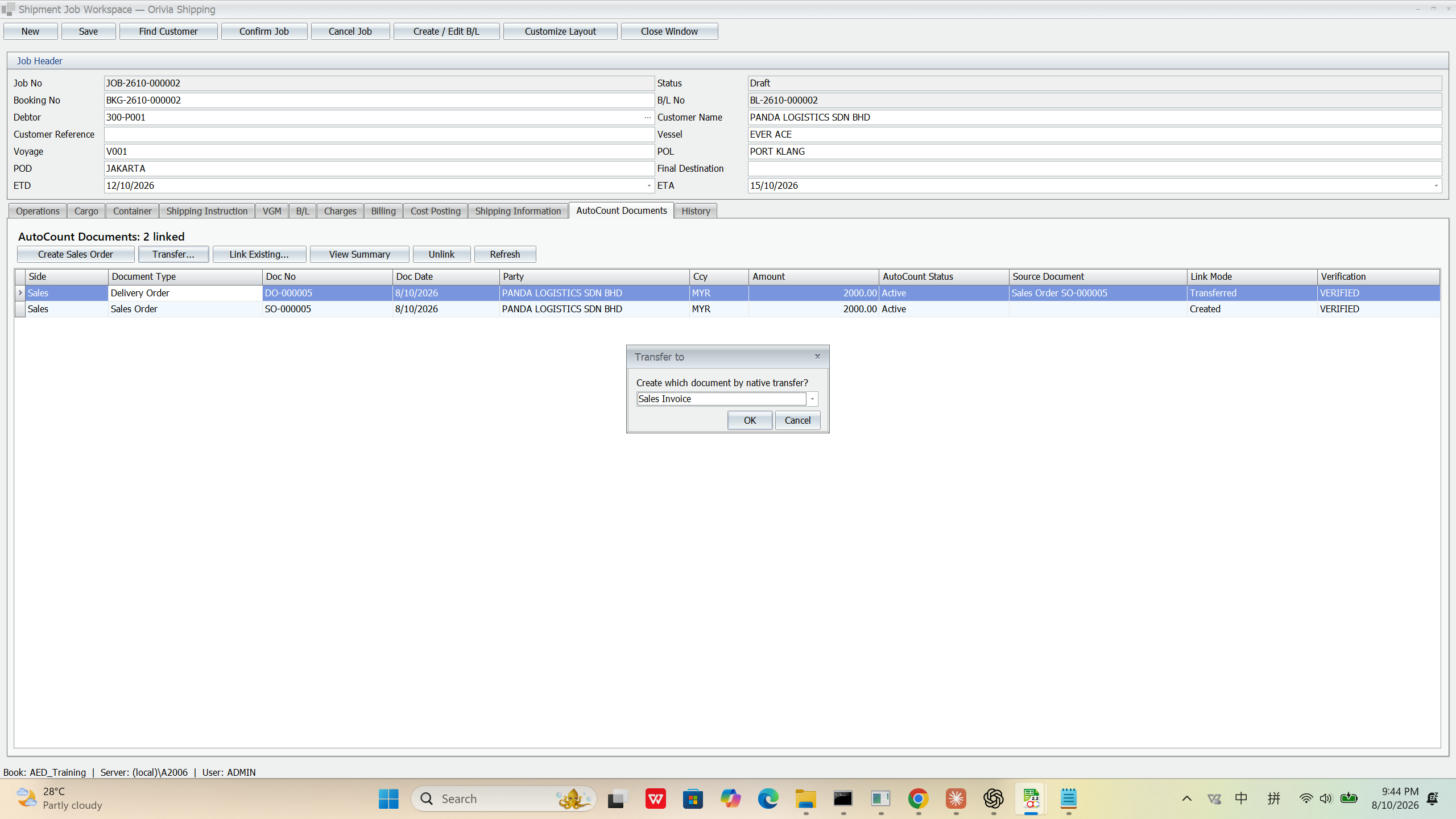
Pilih baris DO, klik Transfer…. Kali ini "Transfer to" lalai kepada Sales Invoice; klik OK → Yes.

✅ Anda nampak

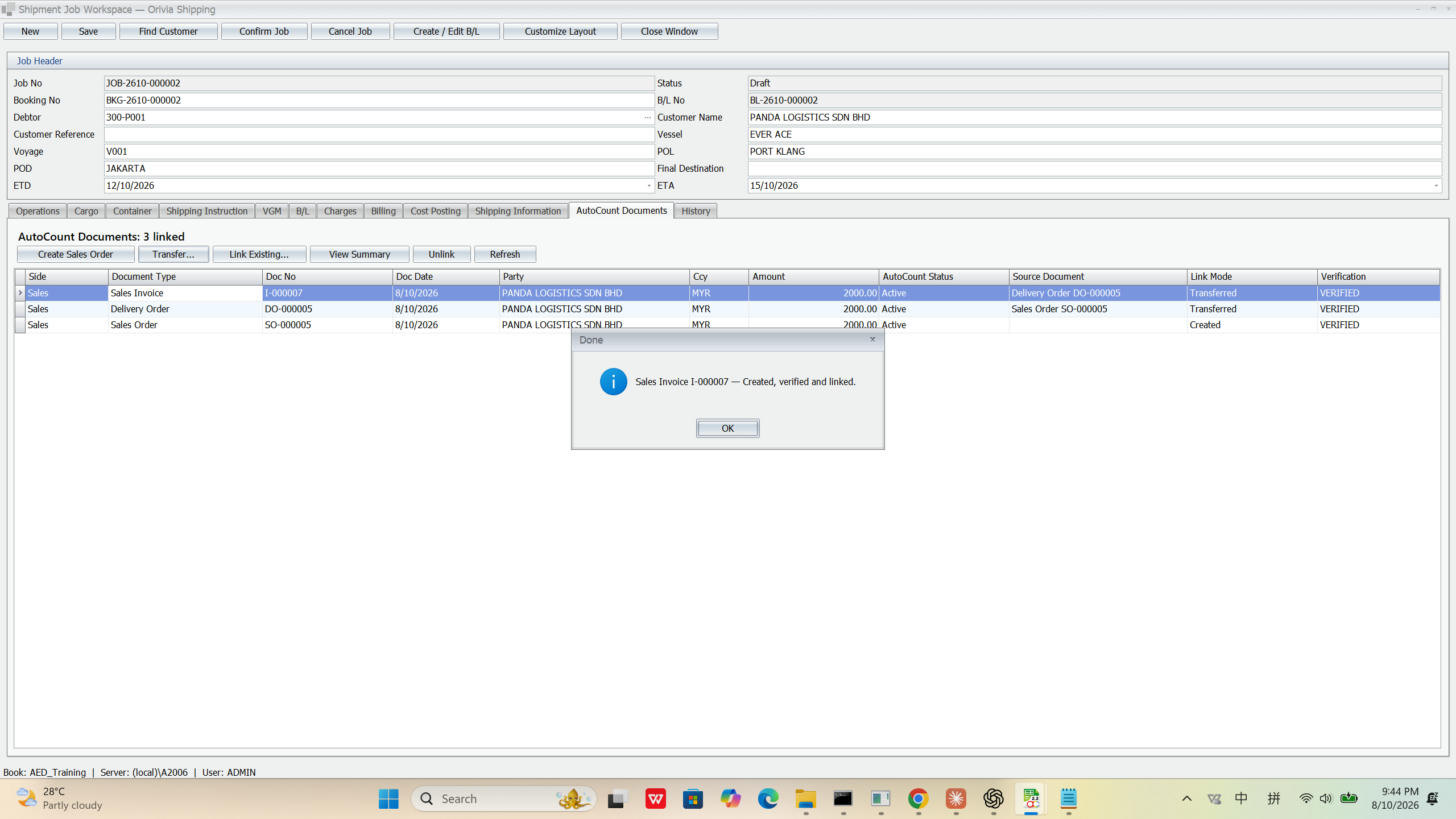
Mesej Sales Invoice I-000007 — Created, verified and linked. Seluruh rantaian SO → DO → Invois kini lengkap, setiap baris VERIFIED.

Transfer ke Invois
"Transfer to" lalai kepada Sales Invoice, klik OK.
Invois dibuat
Invois I-000007 dibuat — ketiga-tiga dokumen (SO/DO/Invois) dipautkan.
Bila boleh keluarkan Invois? Caj SELL diisi + pelanggan dipadankan → buat SO → transfer ke DO → transfer ke Invois. Ikut rantaian dan anda betul.
14
Lihat rantaian dokumenView Summary
👆 Klik

Klik View Summary untuk lihat asal sesuatu dokumen; akhirnya, klik Save untuk simpan job.

✅ Anda nampak

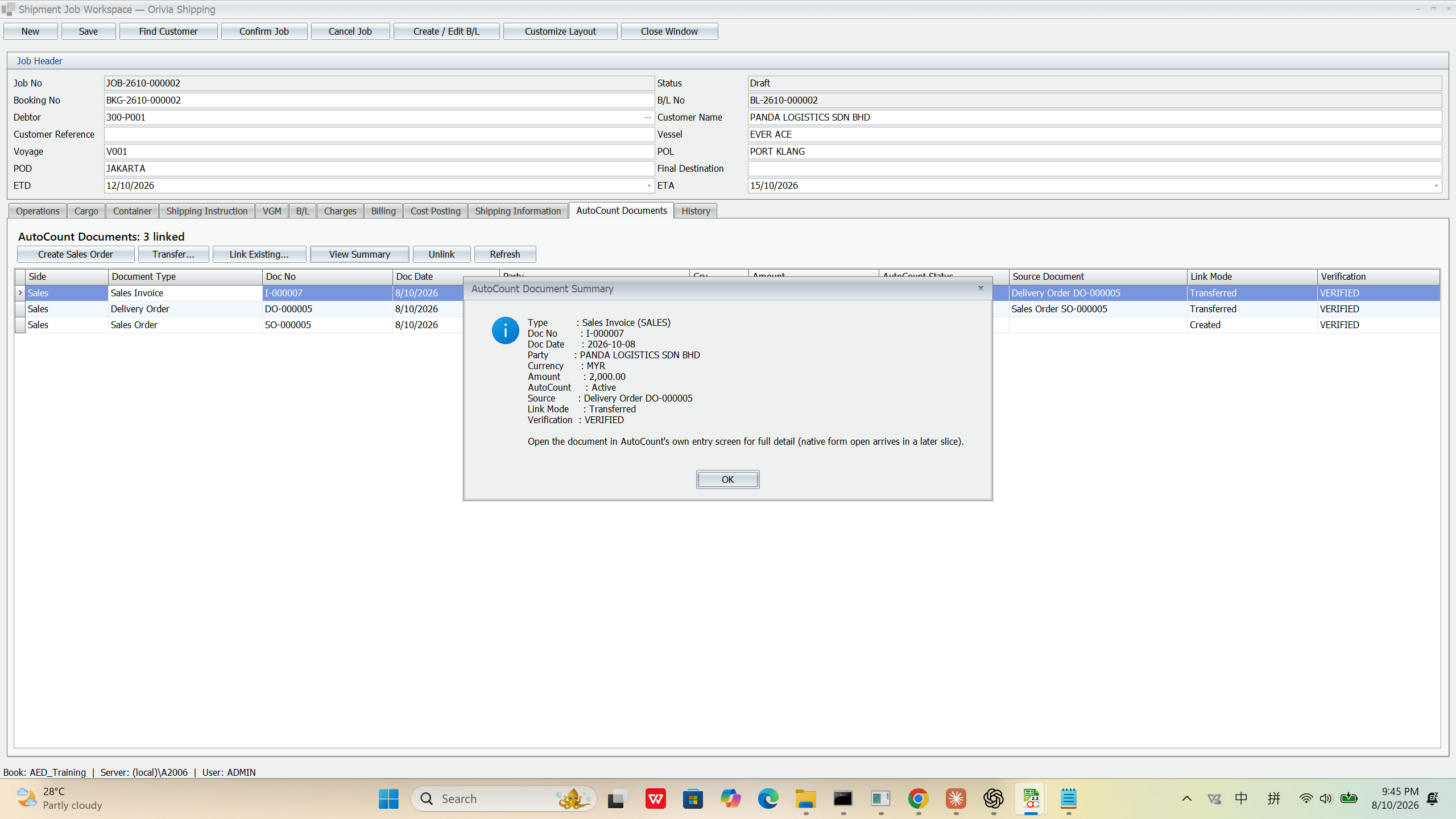
Satu ringkasan: Invois I-000007, MYR 2000, sumber Delivery Order DO-000005, VERIFIED. Dokumen mana datang dari mana, amat jelas.

Ringkasan dokumen
Ringkasan dokumen — invois datang dari DO-000005, boleh dijejak sepenuhnya.
15
Jalankan laporanShipping → Reports
👆 Klik

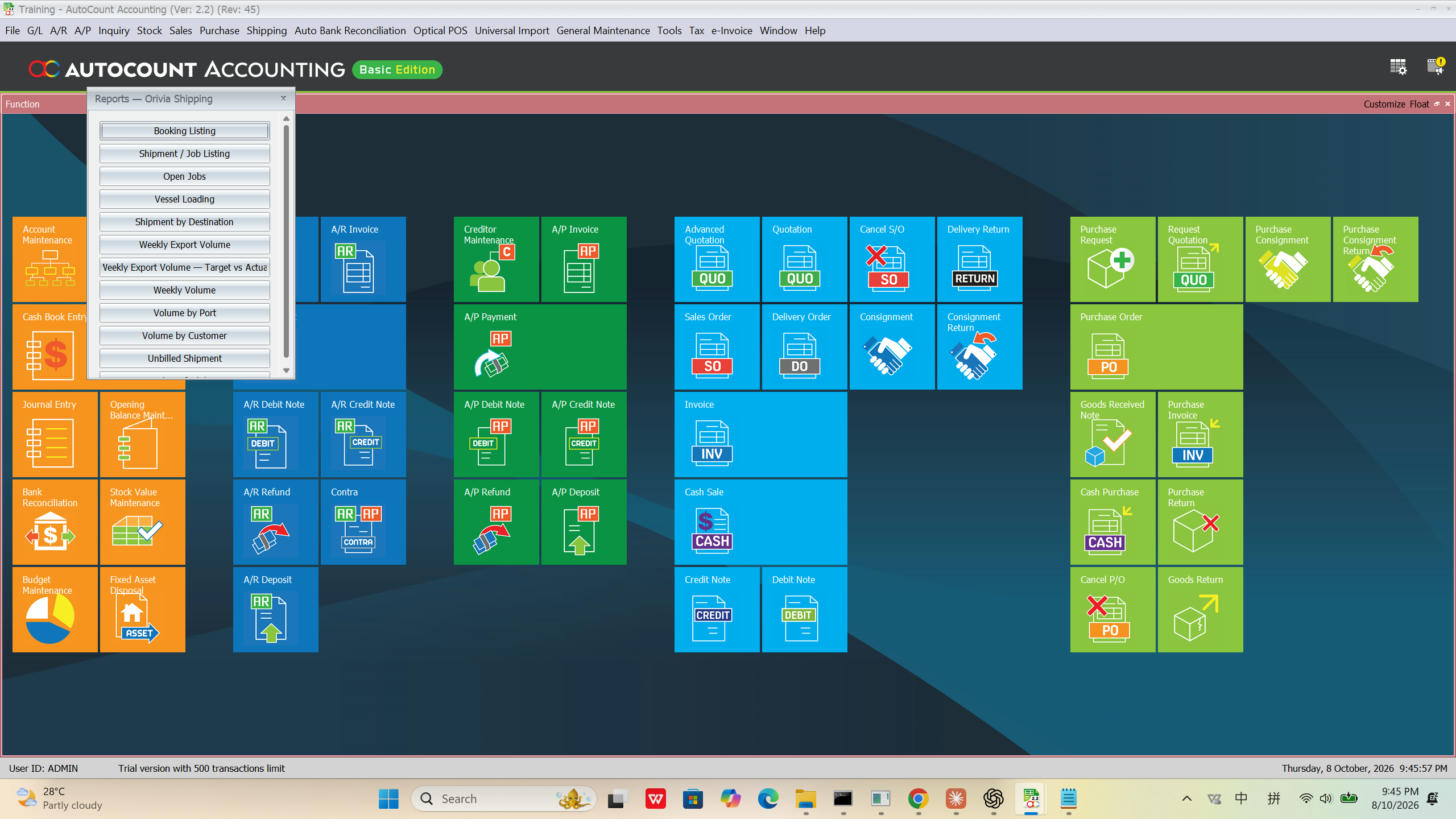
Dalam menu Shipping klik Reports, pilih satu daripada senarai, cth. Weekly Export Volume. Tetapkan tahun / minggu / asas, klik Refresh, kemudian Export Excel atau Export PDF untuk eksport.

✅ Anda nampak

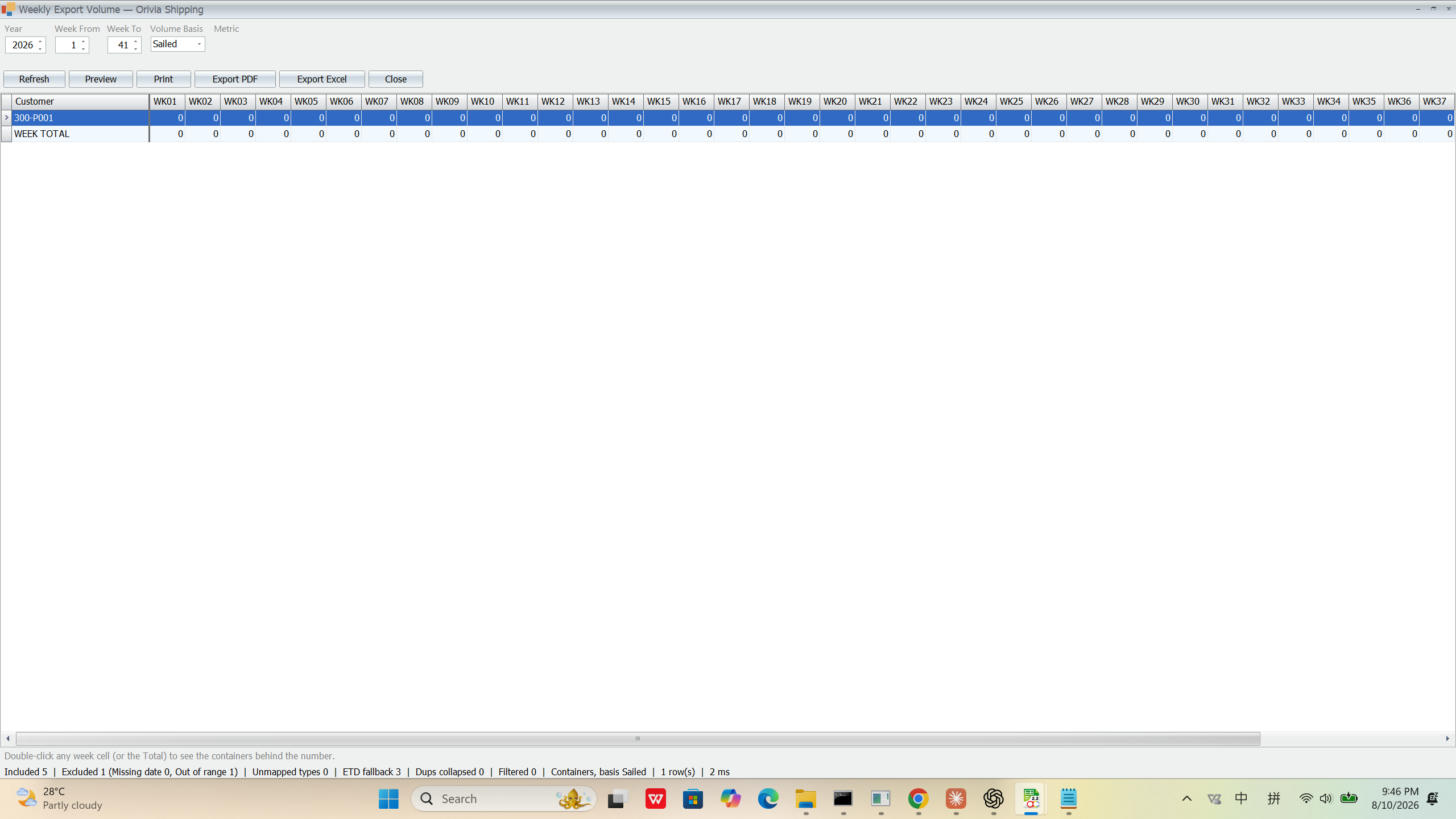
Satu matriks volum "pelanggan × minggu". Bahagian bawah menunjukkan kontena yang dimasukkan/dikecualikan, dan klik dua kali sel menunjukkan kontena di sebalik nombor itu.

Senarai laporan
Senarai laporan — booking listing, job listing, volum mingguan, sasaran vs sebenar… semua di sini.
Laporan volum mingguan
Weekly Export Volume — eksport satu klik ke Excel / PDF; tiada lagi spreadsheet manual hujung bulan.
Volume Basis: Sailed = ikut belayar sebenar, Loaded = ikut muatan, Booked = ikut tempahan. Kargo yang belum belayar menunjukkan 0 di bawah asas Sailed — itu normal.
Bahagian 2 · Pilihan

Smart Document Import: biar sistem baca fail pelanggan anda

PDF B/L atau Excel daripada pelanggan tak perlu lagi ditaip satu persatu. Muat naik → sistem baca medan → anda semak → jana dokumen satu klik. Lima langkahnya ialah Upload ▸ Extract ▸ Match ▸ Review ▸ Post.

A
Buka Smart Document ImportShipping → Document Import
👆 Klik

Dalam menu Shipping klik Document Import.

✅ Anda nampak

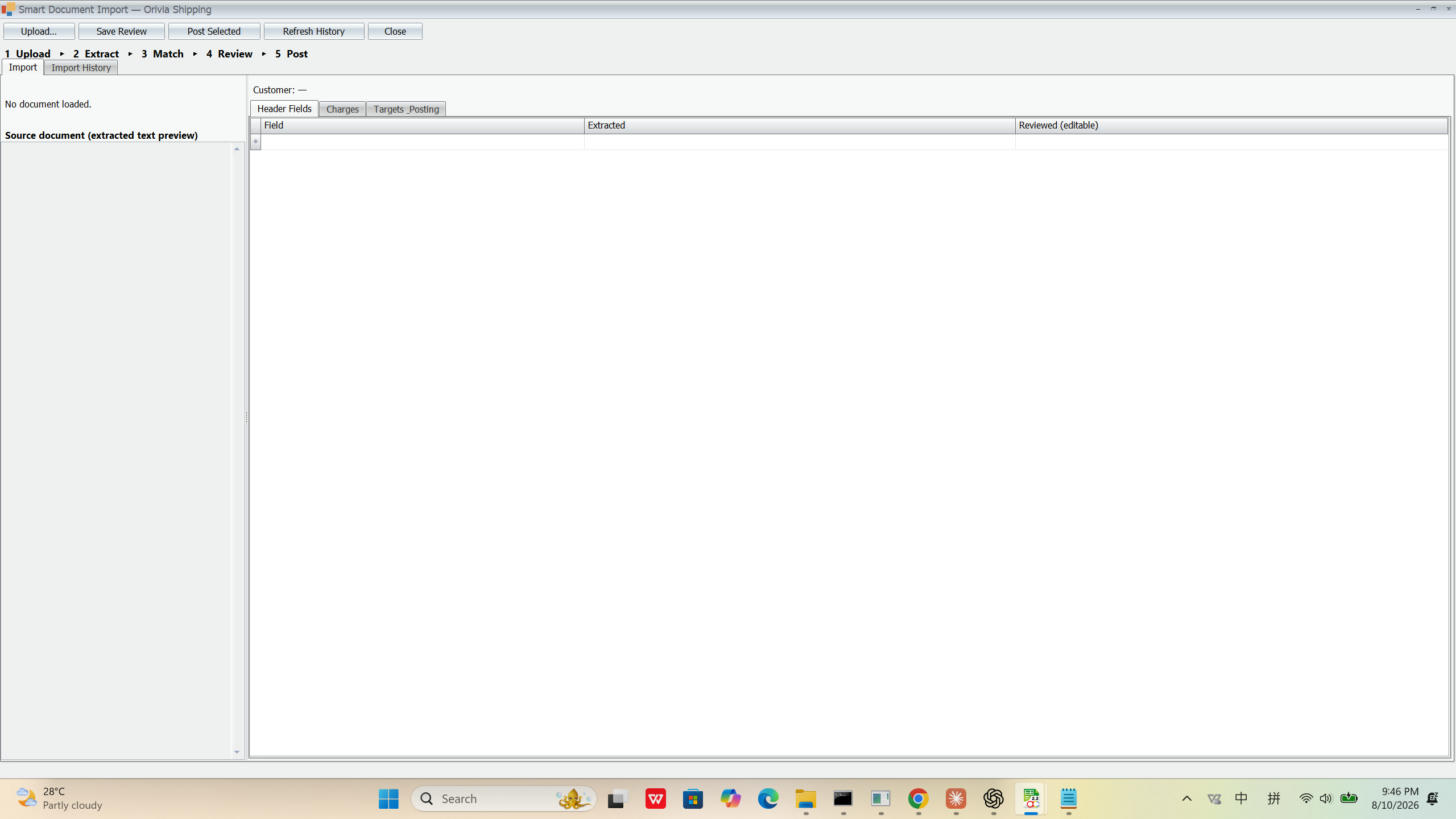
Tetingkap import terbuka; baris paling atas ialah lima langkah: 1 Upload ▸ 2 Extract ▸ 3 Match ▸ 4 Review ▸ 5 Post. Belum ada fail, jadi tertera "No document loaded".

Keadaan import kosong
Wizard import — lima langkah di atas, teks sumber di kiri, medan diekstrak di kanan.
B
Muat naik fail pelangganUpload
👆 Klik

Klik Upload… dan pilih PDF atau Excel pelanggan (di sini: PDF bil muatan ATS).

✅ Anda nampak

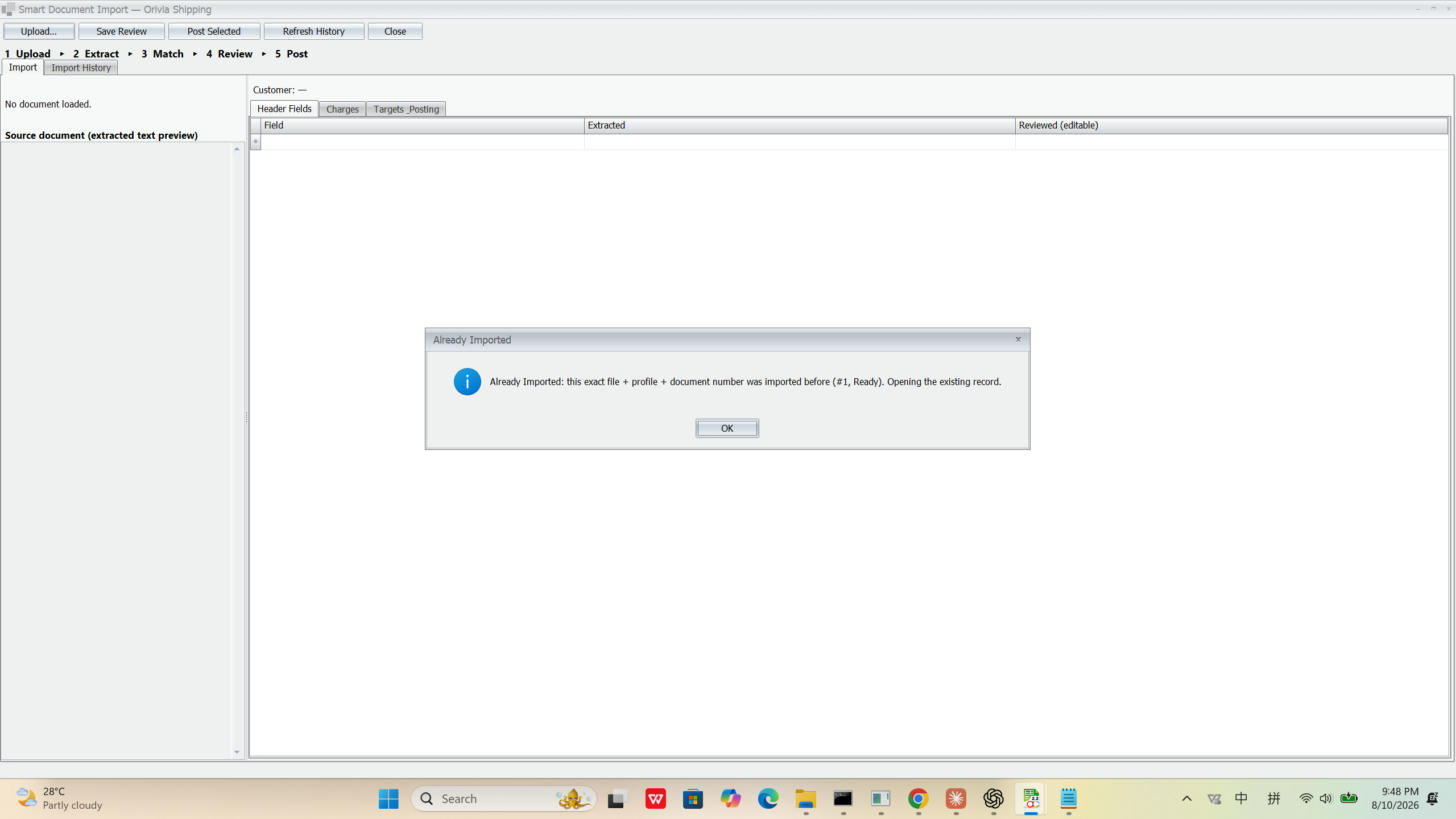
Jika fail pernah diimport, sistem memberi amaran Already Imported dan membuka rekod sedia ada itu — ia tidak akan buat pendua. Itulah perlindungan: fail yang sama tidak pernah diimport dua kali.

Sudah diimport
Anti-pendua — muat naik semula fail yang sama dan sistem kenal, membuka rekod lama bukan yang baru.
C
Medan diekstrak automatikExtract + Match
✅ Anda nampak

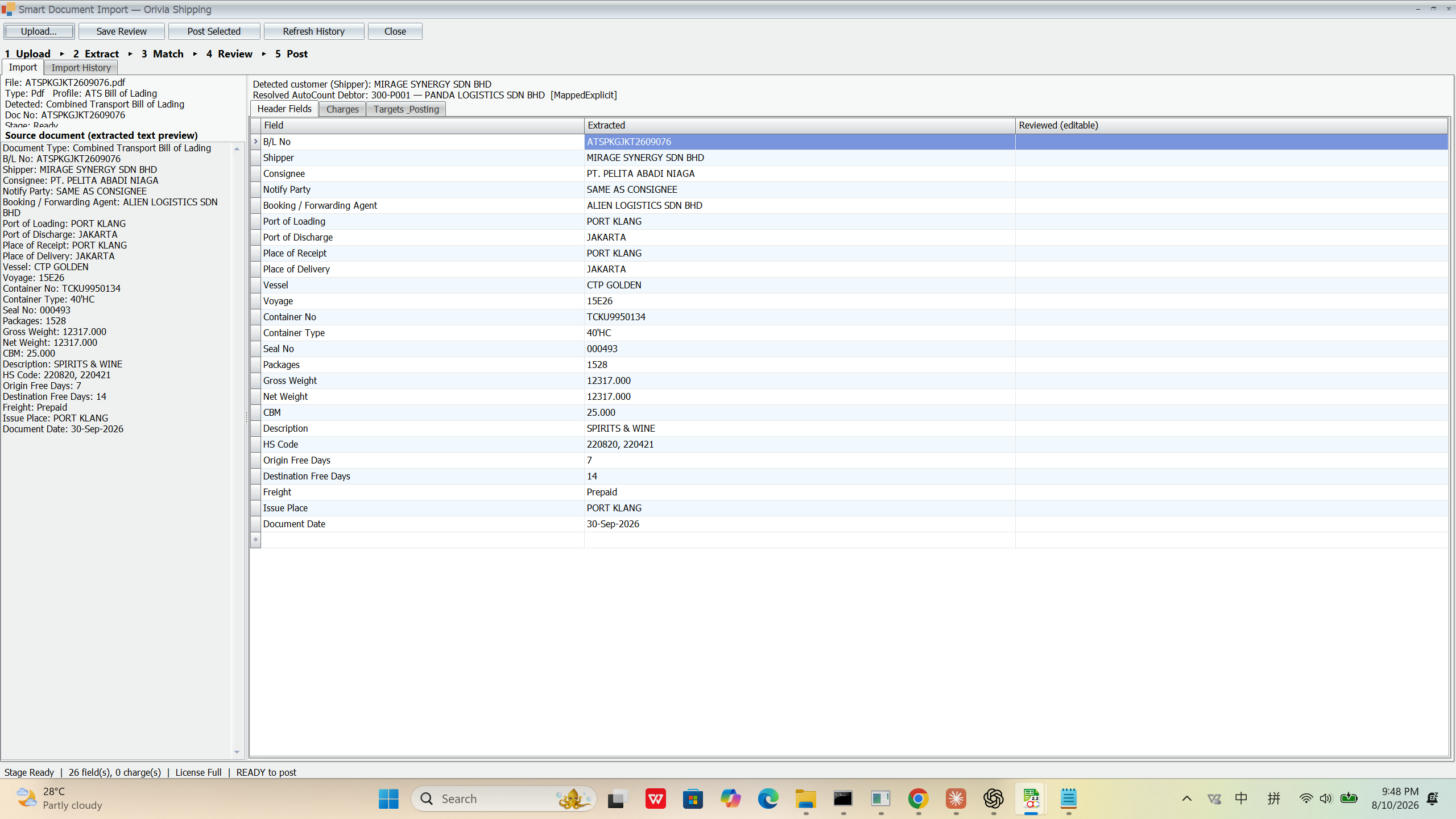
Sebelah kanan menyenaraikan medan yang dibaca daripada fail — di sini 26 medan: No B/L, Shipper, Consignee, POL/POD, Vessel/Voyage, no/jenis kontena, bilangan/berat, HS Code… Sebelah kiri menunjukkan teks sumber untuk perbandingan mudah.

⌨️ Taip

Biasanya tiada. Bahagian atas menunjukkan "Detected customer" dan memadankannya secara automatik ke Debtor AutoCount (di sini 300-P001). Anda hanya edit yang dibaca salah atau tertinggal — sistem tidak pernah meneka.

Medan diekstrak
Satu PDF → 26 medan dibaca automatik, pelanggan dipadan ke 300-P001, status "READY to post".
D
Semak dokumen sasaranTargets & Posting
👆 Klik

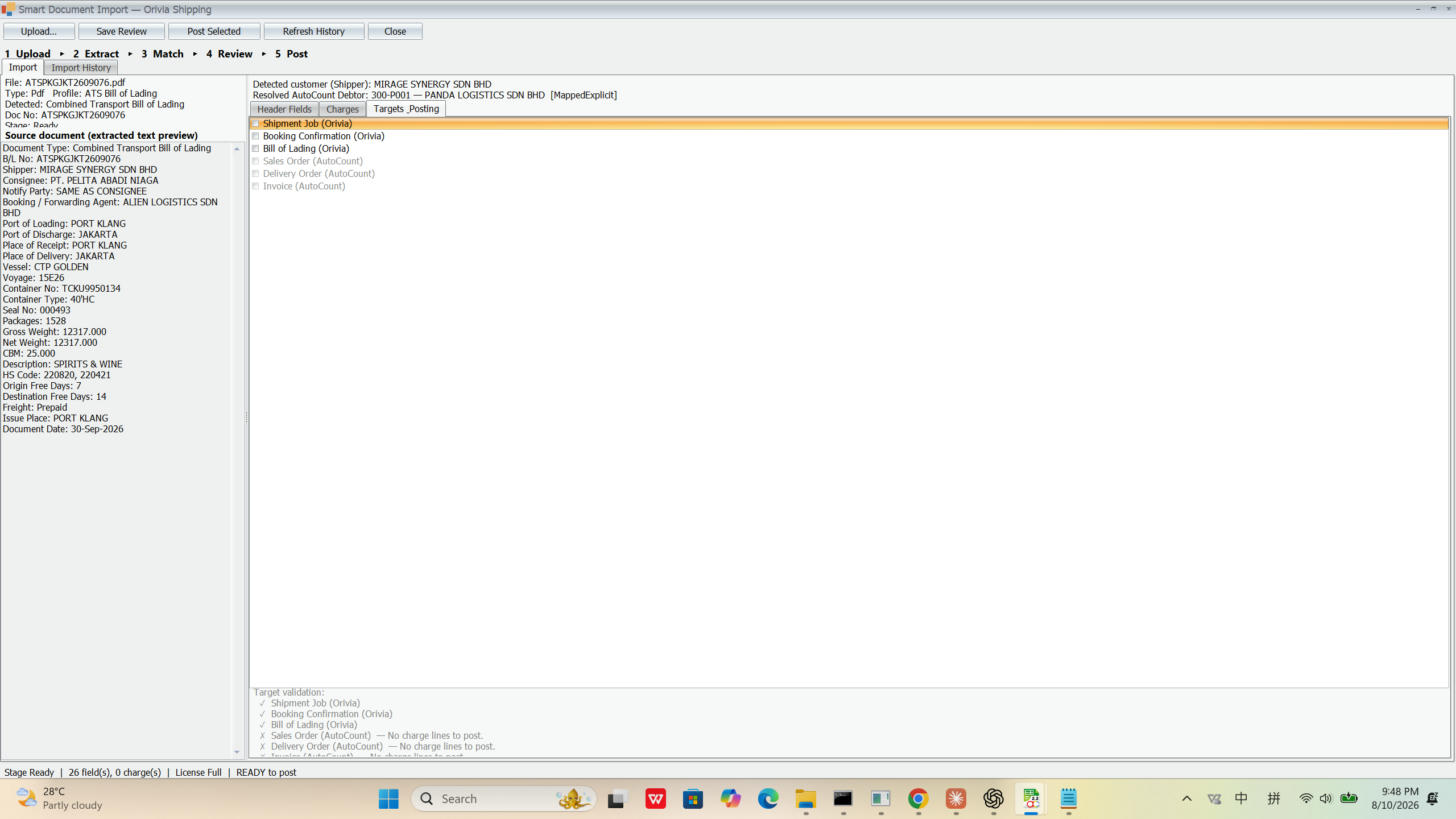
Klik tab Targets_Posting, tanda dokumen untuk dijana, kemudian klik Post Selected.

✅ Anda nampak

Sistem menyenaraikan dokumen yang mungkin dan mengesahkannya: di sini Shipment Job / Booking Confirmation / Bill of Lading (Orivia) semua ✓; tetapi SO / DO / Invois (AutoCount) disekat ✗, dengan sebab jelas: No charge lines to post (tiada baris caj).

Sasaran dan pengesahan
Pengesahan keselamatan — tiada caj, tiada invois. Yang patut dijana dijana; yang tak patut disekat.
Kenapa direka begini? Invois melibatkan wang dan akaun, jadi sistem lebih rela menyekat daripada keluarkan tersilap. Untuk keluarkan SO/DO/Invois AutoCount, fail mesti ada baris caj yang sah.
E
Sejarah importImport History
👆 Klik

Klik tab Import History.

✅ Anda nampak

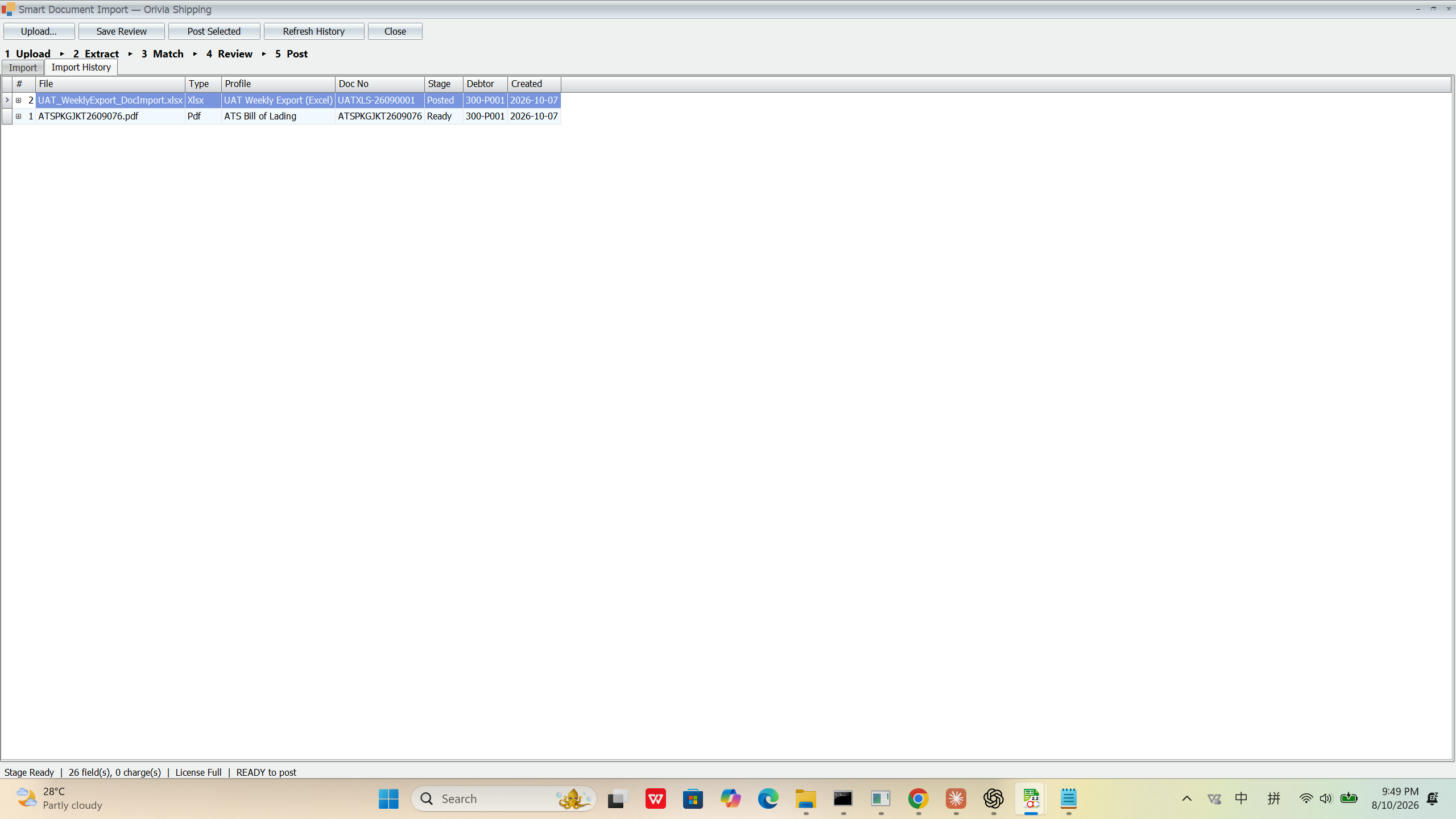
Setiap import meninggalkan jejak: nama fail, jenis, profil digunakan, nombor dokumen, peringkat (Ready / Posted), pelanggan, tarikh. Anda sentiasa boleh semak siapa import apa, bila, dan sama ada sudah di-post.

Sejarah import
Sejarah import — satu Excel sudah Posted, satu PDF Ready, boleh diaudit sepenuhnya.
Lampiran

Ingat ayat-ayat ini

Tempah dulu, baru buka jobTanya ruang → Booking; benar-benar operasi kargo → Shipment Job.
B/L ialah dokumen, bukan bilBill of Lading untuk syarikat pelayaran/pelanggan; untuk dibayar, keluarkan invois.
Isi caj dulu, baru boleh bilRekod caj SELL → barulah ada jumlah invois.
SO → DO → Invois, transfer ke bawahGuna transfer asli AutoCount; setiap dokumen bersambung, tiada taip semula.
Taip data sekali sahajaYang diisi di booking dibawa ke job, B/L dan laporan.
VERIFIED bermakna selamatIa bermaksud jumlah padan dan dokumen dipautkan.
Lampiran

Soalan lazim

Nombor tak sama dengan tangkap skrin — ada silap?

Tidak. Nombor BKG / JOB / SO / DO / Invois bertambah secara automatik, jadi nombor berbeza pada skrin anda adalah normal sepenuhnya selagi aliran padan.

Apa beza Booking, Shipment Job dan Bill of Lading?

Booking = tempah tempat (buka bila pelanggan nak ruang/kontena); Shipment Job = fail induk penghantaran (tempat anda benar-benar operasi kargo, rekod caj dan keluarkan dokumen); Bill of Lading = dokumen pengangkutan (untuk syarikat pelayaran/pelanggan), bukan bil.

Bila saya boleh keluarkan Invois?

Mula-mula rekod baris "caj kepada pelanggan" (SELL) dalam tab Charges job → buat Sales Order dalam AutoCount Documents → transfer ke Delivery Order → transfer ke Sales Invoice. Tanpa baris caj, sistem menyekatnya.

Kenapa SO → DO → Invois dan bukan terus invois?

Ini aliran dokumen standard AutoCount — setiap dokumen bersambung, jejak audit kemas. Plugin guna ciri "transfer" AutoCount sendiri: jumlah dibawa dan disahkan automatik (VERIFIED), bukan ditaip semula, jadi tiada silap kira.

Adakah Smart Document Import import fail yang sama dua kali?

Tidak. Ia mengingati fail yang diimport; muat naik semula menunjukkan "Already Imported" dan membuka rekod lama. Untuk keluarkan SO/DO/Invois AutoCount, fail juga mesti ada baris caj yang sah, jika tidak ia disekat.

Boleh berhenti separuh jalan? Hilang tak?

Boleh berhenti, dan tak hilang apa-apa. Setiap Save menulis ke pangkalan data; tutup tetingkap dan buka semula esok dari senarai untuk sambung.

Laporan menunjukkan 0?

Biasanya isu "asas". Laporan volum mingguan lalai kepada asas Sailed, jadi kargo yang belum belayar menunjukkan 0; tukar ke Booked, atau semak semula selepas belayar.